
Como converter fotografias HEIC para JPG no iPhone, Mac e Windows

Diretora da Tiny Toes by Aggi Ltd e cofundadora da Safe Frame
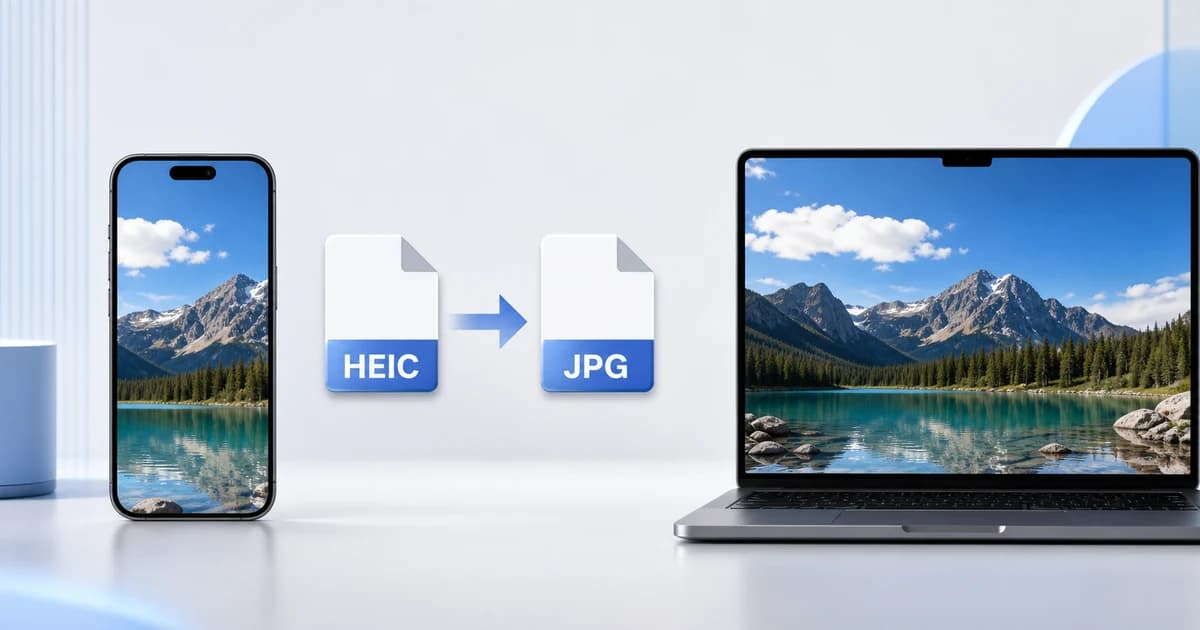
O HEIC é excelente para poupar espaço de armazenamento, mas pode ser inconveniente quando um site, uma aplicação, uma impressora ou um PC Windows se recusa a abri-lo. Se precisar de converter fotografias de HEIC para JPG, normalmente não necessita de software pago. O iPhone, o Mac e o Windows disponibilizam formas integradas ou gratuitas de transformar imagens HEIC em ficheiros JPG mais fáceis de carregar, partilhar, imprimir e editar.
Como converter rapidamente fotografias de HEIC para JPG no iPhone, Mac e Windows
O método mais rápido para converter HEIC em JPG depende do dispositivo que tem à sua frente. Eis a versão resumida:
| Dispositivo | Método mais rápido | O que fazer |
|---|---|---|
| iPhone ou iPad | Aplicações Fotografias + Ficheiros | Copie a fotografia em Fotografias, cole-a em Ficheiros e esta será guardada como JPG |
| Mac | Ações rápidas | Clique com o botão direito no ficheiro HEIC, escolha Ações rápidas e depois Converter imagem |
| Windows 10 ou 11 | Paint ou Fotografias para uma imagem; conversor para computador para lotes | Abra o ficheiro HEIC, utilize Guardar como e escolha JPEG/JPG |
No iPhone, a solução mais simples consiste em copiar uma fotografia da aplicação Fotografias e colá-la na aplicação Ficheiros. O iOS cria automaticamente uma cópia JPG em Ficheiros, pronta para carregar, enviar por e-mail ou transferir para outro dispositivo.
No Mac, o menu integrado Ações rápidas é normalmente a opção mais rápida. Clique com o botão direito na imagem HEIC, escolha Ações rápidas, selecione Converter imagem, defina o formato como JPEG e clique em Converter para JPEG.
No Windows, poderá ter de instalar primeiro as extensões HEIF Image Extensions gratuitas da Microsoft Store para que os ficheiros HEIC abram corretamente. Em seguida, abra a imagem em Fotografias ou no Paint e guarde-a como JPG. Se precisar de converter muitos ficheiros HEIC de uma só vez, um conversor gratuito para computador é normalmente mais rápido do que abrir cada imagem individualmente.
O que significam HEIC e JPG e por que motivo poderá ter de converter as suas fotografias
HEIC significa High Efficiency Image Container. É a implementação da Apple do formato de imagem HEIF, que utiliza métodos de compressão mais recentes para guardar fotografias de alta qualidade em ficheiros mais pequenos. É por isso que os iPhones guardam fotografias em HEIC por predefinição: pode ter mais imagens sem ocupar o armazenamento tão depressa.
JPG, também escrito JPEG, significa Joint Photographic Experts Group. É um formato mais antigo, mas continua a ser o tipo de imagem com maior compatibilidade em telemóveis, computadores, navegadores, sites, impressoras, editores de fotografia e sistemas de gestão de conteúdos. Se um serviço aceitar o carregamento de imagens, é quase certo que aceita JPG.
Do ponto de vista técnico, o HEIC é mais eficiente do que o JPG. Pode preservar uma qualidade visual semelhante num ficheiro mais pequeno e suporta funcionalidades modernas, como Live Photos, informação de profundidade, transparência e cor de elevada gama dinâmica. A desvantagem é a compatibilidade. Alguns sites, sistemas Windows mais antigos, ferramentas de e-mail, formulários online e aplicações de edição ainda não processam bem o HEIC.
Essa é a verdadeira razão pela qual a conversão de HEIC para JPG surge com tanta frequência. Não é porque o JPG tenha inerentemente melhor qualidade. É simplesmente aceite de forma muito mais universal.
Formas de transformar fotografias HEIC em JPG passo a passo sem perder tempo
Existem várias formas fiáveis de converter imagens HEIC, e a melhor opção depende sobretudo do local onde a fotografia está guardada.
Converter HEIC em JPG no iPhone ou iPad com a aplicação Ficheiros
Abra a aplicação Fotografias e selecione a fotografia ou as fotografias HEIC que pretende converter. Toque no botão Partilhar e escolha Copiar fotografias. Em seguida, abra a aplicação Ficheiros e aceda a uma pasta como No meu iPhone, iCloud Drive ou a uma pasta que tenha criado para as imagens convertidas.
Mantenha premida uma área vazia dentro da pasta e toque em Colar. O iPhone irá colar as imagens selecionadas como ficheiros JPG. Este método é útil porque funciona tanto para uma única fotografia como para várias fotografias de uma só vez e não exige um conversor online.
Quando as cópias JPG estiverem em Ficheiros, pode partilhá-las, anexá-las a um e-mail, carregá-las num site ou transferi-las para um computador.
Converter HEIC em JPG no Mac com as Ações rápidas
Se tiver o macOS Monterey ou uma versão mais recente, as Ações rápidas são a opção integrada mais simples. Localize o ficheiro HEIC no Finder, clique nele com o botão direito, passe o cursor sobre Ações rápidas e escolha Converter imagem.
Na caixa de diálogo, escolha JPEG como formato. Também pode selecionar o tamanho da imagem, como Tamanho real, Grande, Médio ou Pequeno. Se pretender que o JPG mantenha as dimensões originais, escolha Tamanho real. Clique em Converter para JPEG e o macOS criará uma nova cópia JPG na mesma pasta.
Esta opção é especialmente útil para a conversão em lote. Selecione vários ficheiros HEIC no Finder, clique com o botão direito na seleção e utilize o mesmo comando das Ações rápidas.
Converter HEIC em JPG no Mac com a Pré-visualização
A Pré-visualização funciona em muitas versões do macOS e oferece um pouco mais de controlo sobre o resultado. Faça duplo clique na fotografia HEIC para a abrir na Pré-visualização. Depois, aceda a Ficheiro e escolha Exportar.
Na janela de exportação, abra o menu pendente Formato e selecione JPEG. Utilize o controlo de qualidade para escolher o equilíbrio entre a qualidade da imagem e o tamanho do ficheiro. Uma qualidade superior cria um ficheiro maior; uma qualidade inferior mantém o ficheiro mais pequeno. Clique em Guardar para criar a versão JPG.
A Pré-visualização é uma boa escolha quando pretende mudar o nome do ficheiro, escolher uma pasta de destino diferente ou ajustar com precisão a qualidade JPEG antes de guardar.
Converter HEIC em JPG no Windows com o Paint
No Windows 10 ou Windows 11, comece por confirmar que o computador consegue abrir ficheiros HEIC. Se não conseguir, instale as extensões HEIF Image Extensions a partir da Microsoft Store. Esta extensão gratuita permite que as aplicações do Windows leiam imagens HEIC.
Quando o ficheiro abrir, clique com o botão direito na fotografia HEIC, escolha Abrir com e selecione Paint. No Paint, clique em Ficheiro, passe o cursor sobre Guardar como e escolha Imagem JPEG. Selecione uma pasta, mude o nome do ficheiro se necessário e clique em Guardar.
O Paint é uma opção prática porque já está incluído no Windows e produz um ficheiro JPG padrão que funciona na maioria das aplicações.
Converter HEIC em JPG no Windows com a aplicação Fotografias
Se o ficheiro HEIC abrir na aplicação Fotografias do Windows, faça duplo clique na imagem para a ver. Clique no menu de três pontos ou clique com o botão direito na imagem e procure Guardar como ou uma opção de gravação semelhante. Escolha JPG ou JPEG como tipo de ficheiro e guarde a nova cópia.
As palavras exatas podem variar ligeiramente consoante a versão do Windows e a atualização atual da aplicação Fotografias, mas o processo é o mesmo: abra o ficheiro HEIC e guarde uma cópia JPG.
Converter HEIC em JPG em lote no Windows com um conversor gratuito para computador
O Paint e a aplicação Fotografias funcionam bem para uma ou duas imagens, mas tornam-se lentos quando é necessário converter uma pasta inteira. Para a conversão em lote no Windows, uma ferramenta gratuita para computador, como o iMazing HEIC Converter, consegue converter vários ficheiros HEIC em JPG sem carregar as fotografias para um site.
Descarregue o conversor a partir do site oficial do programador, instale-o e arraste os ficheiros HEIC ou a pasta para a aplicação. Escolha JPEG como formato de saída, selecione o nível de qualidade se a aplicação disponibilizar essa opção e inicie a conversão. A aplicação criará cópias JPG que pode carregar, partilhar ou imprimir.
Se utilizar um computador profissional ou escolar, consulte a política de software da organização antes de instalar qualquer conversor de terceiros. Alguns dispositivos Windows geridos também bloqueiam a Microsoft Store, pelo que uma ferramenta aprovada para computador poderá ser a opção offline mais simples.
Converter HEIC em JPG no Android
Alguns telemóveis Android também conseguem captar imagens HEIC ou HEIF, sobretudo quando está ativada uma definição de câmara de “alta eficiência”. Os menus exatos variam consoante o fabricante, mas os telemóveis Samsung Galaxy incluem frequentemente uma opção de partilha capaz de converter imagens HEIF em JPG.
Em muitos telemóveis Samsung, abra a aplicação Galeria, toque em Menu ou no ícone de três linhas, aceda a Definições e ative Converter imagens HEIF ao partilhar. Depois disso, quando partilhar uma imagem HEIC ou HEIF com outra aplicação, a Galeria Samsung pode enviá-la como uma cópia JPG.
Para impedir que novas fotografias sejam guardadas como HEIC ou HEIF num Samsung, abra a aplicação Câmara, aceda a Definições e desative Imagens de alta eficiência. Noutros telemóveis Android, procure uma definição de câmara semelhante ou transfira o ficheiro para um Mac ou PC Windows e converta-o nesse dispositivo.
O que acontece à qualidade da imagem, ao tamanho do ficheiro e às Live Photos durante a conversão
Converter HEIC em JPG é simples, mas é útil saber o que muda durante o processo.
Tanto o HEIC como o JPG são formatos com perdas, o que significa que utilizam compressão para reduzir o tamanho do ficheiro. Ao converter um ficheiro HEIC em JPG, a imagem é descodificada e depois novamente comprimida como JPEG. Em termos técnicos, isto pode introduzir uma pequena perda de qualidade. No uso quotidiano, porém, seja para enviar por e-mail, carregar, imprimir uma fotografia normal ou partilhar com a família, a diferença é geralmente difícil de detetar.
É no tamanho do ficheiro que a alteração costuma ser mais evidente. O HEIC é mais eficiente do que o JPG, pelo que o JPG convertido pode ser significativamente maior. Por exemplo, uma fotografia HEIC de 1,5 MB pode transformar-se num ficheiro JPG de 3 MB, embora não tenha melhor aspeto. É normal e não significa que algo tenha corrido mal.
As Live Photos são outro pormenor a ter em conta. Uma Live Photo inclui uma imagem estática e um pequeno vídeo. Se converter o fotograma HEIC estático em JPG, o JPG conserva apenas a imagem estática. A parte em movimento da Live Photo não é incluída.
Os metadados também podem mudar consoante o método de conversão. As ferramentas integradas, como a aplicação Ficheiros da Apple, a Pré-visualização do macOS e as Ações rápidas, preservam frequentemente dados EXIF úteis, incluindo data, hora, modelo da câmara e, por vezes, localização. Alguns conversores online gratuitos podem remover os metadados para reduzir o tamanho do ficheiro ou por motivos de privacidade. Em certos casos, isso é útil; noutros, constitui um problema se precisar da data original ou das informações da câmara.
Nos bastidores, existe também uma diferença na profundidade de cor. O HEIC pode suportar informação de cor mais rica, incluindo dados relacionados com HDR, enquanto o JPG padrão é mais limitado. Para uma partilha comum, isso normalmente não é importante. Para edição avançada ou arquivo a longo prazo, costuma ser sensato conservar o ficheiro HEIC original como cópia principal.
Como alterar as definições do dispositivo para que as novas fotografias sejam guardadas automaticamente como JPG
Se está cansado de converter imagens, pode alterar as definições do iPhone para que as futuras fotografias sejam guardadas como JPG em vez de HEIC.
Abra as Definições no iPhone, aceda a Câmara e toque em Formatos. Escolha Mais compatível. A partir daí, as novas fotografias serão guardadas como JPG e os vídeos também utilizarão um formato com maior compatibilidade.
Esta alteração só afeta as novas fotografias. Não converte retroativamente as imagens HEIC que já se encontram na biblioteca. Para as imagens existentes, utilize a aplicação Ficheiros, as ferramentas de conversão do Mac, o Paint do Windows ou outro método de conversão.
Existe outra definição que convém conhecer se transfere regularmente fotografias do iPhone para um computador. Aceda a Definições, toque em Fotografias, desloque-se até Transferir para Mac ou PC e escolha Automático. Com esta opção ativa, o iPhone pode converter automaticamente as fotografias para um formato mais compatível durante a transferência para um computador que poderá não suportar HEIC.
A desvantagem é a utilização do armazenamento. Os ficheiros JPG são normalmente maiores do que os ficheiros HEIC, pelo que mudar para Mais compatível pode fazer a biblioteca de fotografias crescer mais depressa ao longo do tempo. Se o problema for apenas um carregamento ou anexo ocasional, poderá ser mais sensato manter o HEIC ativo e converter apenas quando necessário.
Perguntas frequentes sobre a conversão de HEIC para JPG, incluindo opções online gratuitas
Por que motivo as fotografias do meu iPhone são guardadas como HEIC em vez de JPG?
O iPhone guarda fotografias em HEIC por predefinição porque o formato utiliza menos armazenamento e mantém uma elevada qualidade de imagem. A Apple utiliza HEIC para tornar o armazenamento de fotografias mais eficiente e suportar funcionalidades modernas da câmara, como Live Photos e dados de cor avançados.
Como posso mudar permanentemente de HEIC para JPG no iPhone?
Aceda a Definições > Câmara > Formatos e selecione Mais compatível. A partir desse momento, o iPhone guardará as novas fotografias como JPG. As fotografias HEIC existentes permanecerão em HEIC, a menos que as converta separadamente.
Converter HEIC em JPG reduz a qualidade?
Tecnicamente, sim. Converter de HEIC para JPG significa que a imagem é novamente comprimida, pelo que pode ocorrer uma pequena perda de qualidade. Na maioria das utilizações quotidianas, a diferença não é percetível. Se espera editar intensivamente a imagem mais tarde, conserve também o ficheiro HEIC original.
O HEIC é melhor do que o JPG?
O HEIC é melhor em termos de eficiência e suporte de funcionalidades. Consegue guardar imagens de alta qualidade em ficheiros mais pequenos e suporta funcionalidades fotográficas mais recentes. O JPG é melhor em termos de compatibilidade porque funciona em quase todo o lado. Em termos práticos, o HEIC é melhor para armazenamento, enquanto o JPG é melhor para partilha.
Posso converter HEIC em JPG online gratuitamente?
Sim, muitos sites disponibilizam a conversão gratuita de HEIC para JPG. Os conversores online podem ser úteis quando utiliza um dispositivo sem ferramentas de conversão integradas. Ainda assim, tenha cuidado com fotografias pessoais, documentos de identificação, documentos, capturas de ecrã privadas ou qualquer conteúdo sensível. Carregar imagens num conversor online significa enviá-las para um servidor externo.
Por motivos de privacidade, as ferramentas integradas são normalmente a primeira escolha mais segura. Sempre que possível, utilize a aplicação Ficheiros do iPhone, as Ações rápidas ou a Pré-visualização do Mac e o Paint, a aplicação Fotografias ou um conversor offline para computador no Windows. É preferível reservar os conversores online para imagens não sensíveis quando necessita de uma conversão rápida e não tem acesso ao dispositivo que costuma utilizar.

Agata
Diretora da Tiny Toes by Aggi Ltd e cofundadora da Safe Frame
Agata e dona de um estudio fotografico em Londres com mais de 10 anos de experiencia em retratos de familia e bebe. Reconstruiu o seu workflow em torno de selecoes mais rapidas, menos screenshots e um proofing que funciona como etapa de vendas, nao como simples dropbox.
Ver pagina do autor →Revisto em: 13 de abril de 2026
Politica editorial
Relacionados neste cluster
Blog Safe Frame
Guias práticos para fotógrafos que querem proteger imagens, acelerar a seleção e aumentar as vendas.
Crie galerias seguras para clientes com SafeFramePro
Proteja previews, acelere o proofing e aumente as vendas de impressoes num unico fluxo.