
Onde ficam os screenshots da Ferramenta de Recorte no Windows?

Diretora da Tiny Toes by Aggi Ltd e cofundadora da Safe Frame
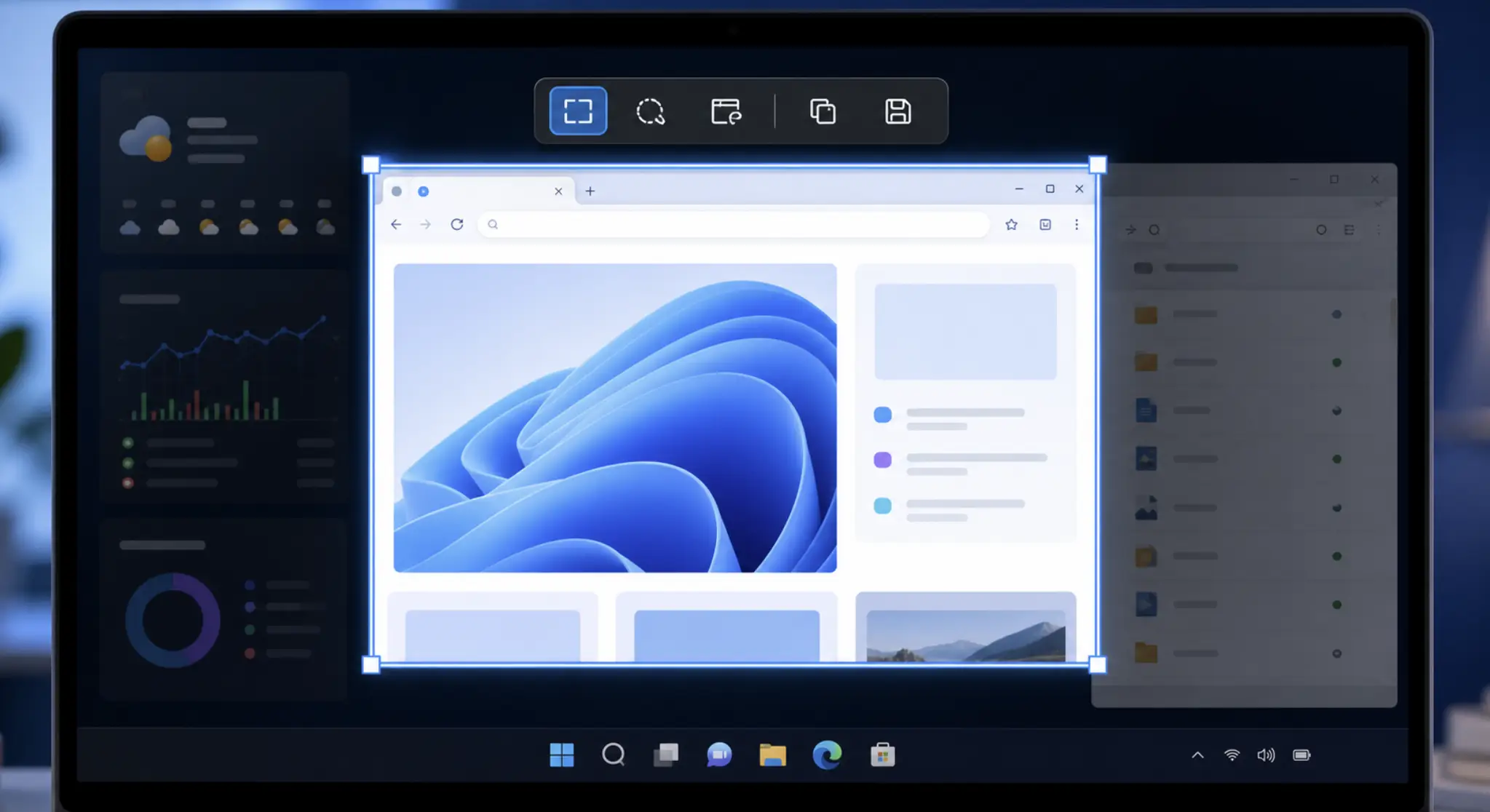
Quando faz um screenshot com a Ferramenta de Recorte do Windows, ele costuma ir para um de dois lugares: certamente para a área de transferência e, se a gravação automática estiver ativa, também para a pasta Screenshots.
O primeiro lugar a verificar é C:\Users\[Utilizador]\Pictures\Screenshots. No Explorador de Ficheiros, também pode colar %userprofile%\Pictures\Screenshots na barra de endereço e premir Enter.
Se não estiver lá, os próximos lugares prováveis são o histórico da área de transferência, a pasta Pictures do OneDrive ou, por vezes, a cache temporária da Ferramenta de Recorte se nunca gravou a imagem manualmente.
Onde os screenshots costumam ficar no Windows 10 e 11
No Windows 11, isto costuma ser simples. A Ferramenta de Recorte atual normalmente grava screenshots automaticamente como ficheiros PNG em Pictures\Screenshots. Os ficheiros muitas vezes têm data e hora no nome, como Screenshot 2026-07-09 143512.png.
O Windows 10 é mais confuso porque a Microsoft mudou as ferramentas de screenshot algumas vezes. A antiga Ferramenta de Recorte do Windows 10 geralmente não gravava automaticamente, por isso era preciso clicar em Guardar. O Snip & Sketch no Windows 10 podia comportar-se mais como a ferramenta nova, dependendo da versão e das definições. No Windows 11, a gravação automática para Screenshots é mais comum.
Essa diferença importa. Se estiver num Windows 10 antigo e fechou o recorte sem o guardar, ele pode não existir como ficheiro em lado nenhum. Pode ter estado apenas na área de transferência.
- Win + PrtScn normalmente grava na pasta Screenshots.
- PrtScn pode abrir a Ferramenta de Recorte em sistemas Windows 11 mais recentes.
- Win + Shift + S também pode gravar aí se a gravação automática estiver ativa.
Primeiro a área de transferência, depois o ficheiro
Quando prime Win + Shift + S, o Windows inicia uma captura de ecrã. Escolhe uma área, uma janela ou o ecrã inteiro. Depois disso, o Windows pode fazer duas coisas separadas.
Primeiro, copia o screenshot para a área de transferência. É por isso que pode ir imediatamente para um email, Teams, Word, Paint ou outra app e premir Ctrl + V.
Depois, se a gravação automática estiver ativa, a Ferramenta de Recorte também escreve um ficheiro PNG na pasta Screenshots. A área de transferência é temporária. O PNG gravado é a versão permanente.
Se copiar outra coisa, o item ativo da área de transferência pode ser substituído. O histórico ajuda, mas só se já estava ativo. Prima Win + V para verificar. Se o screenshot estiver lá, clique nele, cole-o no Paint ou noutra app e grave-o corretamente.
Há um detalhe importante: se o histórico da área de transferência não estava ativo quando tirou o screenshot, ativá-lo depois não recupera esse screenshot antigo.
Como encontrar o caminho de gravação no Explorador de Ficheiros
- 1. Abra o Explorador de Ficheiros.
- 2. Clique na barra de endereço no topo, não na caixa de pesquisa.
- 3. Cole %userprofile%\Pictures\Screenshots.
- 4. Prima Enter.
Se a gravação automática tem funcionado, os screenshots devem estar ali como PNG. Também pode chegar manualmente por Pictures > Screenshots.
O OneDrive pode mudar a aparência disto. Se estiver a fazer backup da pasta Pictures, o Windows pode redirecioná-la para C:\Users\[Utilizador]\OneDrive\Pictures\Screenshots. A pasta local C:\Users\[Utilizador]\Pictures pode parecer vazia enquanto a pasta real está no OneDrive.
- Verifique C:\Users\[Utilizador]\Pictures\Screenshots.
- Verifique %userprofile%\Pictures\Screenshots.
- Verifique C:\Users\[Utilizador]\OneDrive\Pictures\Screenshots.
- Veja o histórico da área de transferência com Win + V.
- Pesquise Screenshot*.png na pasta de utilizador e ordene por data de modificação.
E as gravações de ecrã da Ferramenta de Recorte?
Em versões recentes do Windows 11, a Ferramenta de Recorte também pode gravar vídeo. Essas gravações costumam ser ficheiros .mp4, muitas vezes em C:\Users\[Utilizador]\Videos\Screen Recordings. Também pode tentar %userprofile%\Videos\Screen Recordings.
Dependendo da versão do Windows e das definições, as gravações também podem aparecer nas pastas normais Videos ou Captures. Se não as encontrar, pesquise *.mp4 na pasta de utilizador e ordene por data de modificação.
Se copiou um screenshot e nunca o gravou
A recuperação depende de o Windows ainda ter uma cópia. Primeiro, prima Win + V e veja o histórico da área de transferência. Se o screenshot aparecer, cole-o no Paint, Fotos, Word ou outra app e grave-o.
O segundo lugar é a cache da Ferramenta de Recorte. Para o Windows 11, cole este caminho no Explorador: %LOCALAPPDATA%\Packages\Microsoft.Windows.SnippingTool_8wekyb3d8bbwe\TempState\ScreenClip.
Para o Windows 10 Snip & Sketch, veja %LOCALAPPDATA%\Packages\Microsoft.ScreenSketch_8wekyb3d8bbwe\TempState\ScreenClip.
Se encontrar ficheiros recentes ali, copie-os logo para um sítio seguro, como o Ambiente de Trabalho ou Pictures. Os ficheiros da cache nem sempre têm nomes claros. Se um ficheiro parece imagem mas não abre, copie-o primeiro e depois renomeie a cópia para terminar em .png.
Se a gravação automática estava desligada, o histórico da área de transferência estava inativo e a cache já foi limpa, o screenshot pode simplesmente não ser recuperável.
Porque a Ferramenta de Recorte às vezes não grava nada
O motivo mais comum é simples: a gravação automática está desligada. Abra a Ferramenta de Recorte, vá ao menu de três pontos, abra Definições e veja se Guardar screenshots automaticamente está ativo.
Outro problema comum é esperar que o Windows 10 antigo funcione como o Windows 11. Nem sempre funciona. A ferramenta antiga era diferente. Se capturou algo, fechou a janela e nunca clicou em Guardar, o Windows pode ter descartado a imagem.
O OneDrive também pode fazer parecer que algo falhou quando não falhou. Os screenshots podem estar a ser gravados corretamente, apenas noutro sítio. Se Pictures estiver redirecionado para o OneDrive, verifique OneDrive > Pictures > Screenshots.
Porque a tecla PrtScn pode passar a abrir a Ferramenta de Recorte
Em sistemas Windows 11 mais recentes, premir a tecla física PrtScn pode abrir a Ferramenta de Recorte em vez de fazer a antiga cópia de ecrã inteiro para a área de transferência. A definição fica em Settings > Accessibility > Keyboard > Use the Print screen key to open screen capture.
Isto também pode explicar porque a pasta Screenshots começou a encher de repente. Pode estar a carregar em Print Screen por hábito, mas agora o Windows encaminha isso pela Ferramenta de Recorte.
Como mudar onde a Ferramenta de Recorte guarda screenshots
A Ferramenta de Recorte nem sempre oferece uma opção clara para escolher a pasta padrão dentro da app. O Windows trata principalmente a pasta Screenshots como destino. Normalmente, muda-se isto através da localização dessa pasta.
- Abra C:\Users\[Utilizador]\Pictures.
- Clique com o botão direito na pasta Screenshots.
- Escolha Propriedades.
- Abra o separador Localização.
- Clique em Mover, escolha a nova pasta, clique em Aplicar e confirme se o Windows pedir.
Tenha cuidado ao mover a pasta para OneDrive, Dropbox ou Google Drive. É prático, mas pode enviar todos os screenshots automaticamente para a cloud, o que pode ser um problema de privacidade ou ocupar espaço rapidamente.
Se o separador Localização não aparece ou a pasta está partida
- Verifique a pasta Pictures do OneDrive.
- Crie manualmente Pictures\Screenshots.
- Desligue e volte a ligar a gravação automática.
- Reinicie o Windows.
Se o caminho Screenshots ainda estiver errado, existe uma correção no Registo, mas use-a como último recurso. Abra o Editor do Registo e vá a HKEY_CURRENT_USER\Software\Microsoft\Windows\CurrentVersion\Explorer\User Shell Folders. Procure {B7BEDE81-DF94-4682-A7D8-57A52620B86F}. O valor normal costuma ser %USERPROFILE%\Pictures\Screenshots.
Nota rápida sobre sites e deteção da Ferramenta de Recorte
Esta dúvida aparece muito em páginas bancárias, streaming, portais escolares, exames online e apps de trabalho protegidas. Um site consegue detetar que usou a Ferramenta de Recorte? Normalmente, não.
Um site comum no browser geralmente não recebe um sinal direto a dizer que o utilizador acabou de fazer um screenshot. Pode detetar alguns eventos do browser, talvez perda de foco, mas não a ação real de screenshot de forma fiável.
Há exceções em ambientes controlados. Ferramentas de remote desktop, software de supervisão de exames, monitorização empresarial, apps de streaming protegidas e visualizadores seguros podem usar controlos adicionais. Podem bloquear screenshots, escurecer a captura ou sinalizar atividade suspeita.
No uso web normal, partilhar fotos no browser não é screenshot-proof por defeito. Mesmo que um site bloqueie o botão direito, downloads ou esconda o URL da imagem, alguém ainda pode capturar o ecrã.
A versão prática
- Mantenha Guardar screenshots automaticamente ativo.
- Saiba onde fica a pasta Pictures\Screenshots.
- Verifique o OneDrive se Pictures tiver backup.
- Use Win + V se copia muitos recortes.
- Lembre-se de que a antiga Ferramenta de Recorte do Windows 10 podia não gravar automaticamente.
Da próxima vez que procurar screenshots da Ferramenta de Recorte, comece por Pictures\Screenshots. Se não estiverem lá, histórico da área de transferência, OneDrive e cache temporária são os próximos lugares a verificar.
Leitura relacionada

Agata
Diretora da Tiny Toes by Aggi Ltd e cofundadora da Safe Frame
Agata e dona de um estudio fotografico em Londres com mais de 10 anos de experiencia em retratos de familia e bebe. Reconstruiu o seu workflow em torno de selecoes mais rapidas, menos screenshots e um proofing que funciona como etapa de vendas, nao como simples dropbox.
Ver pagina do autor →Revisto em: 13 de abril de 2026
Politica editorial
Relacionados neste cluster
Blog Safe Frame
Guias práticos para fotógrafos que querem proteger imagens, acelerar a seleção e aumentar as vendas.
Crie galerias seguras para clientes com SafeFramePro
Proteja previews, acelere o proofing e aumente as vendas de impressoes num unico fluxo.