
Como proteger fotografias com palavra-passe no iPhone

Diretora da Tiny Toes by Aggi Ltd e cofundadora da Safe Frame
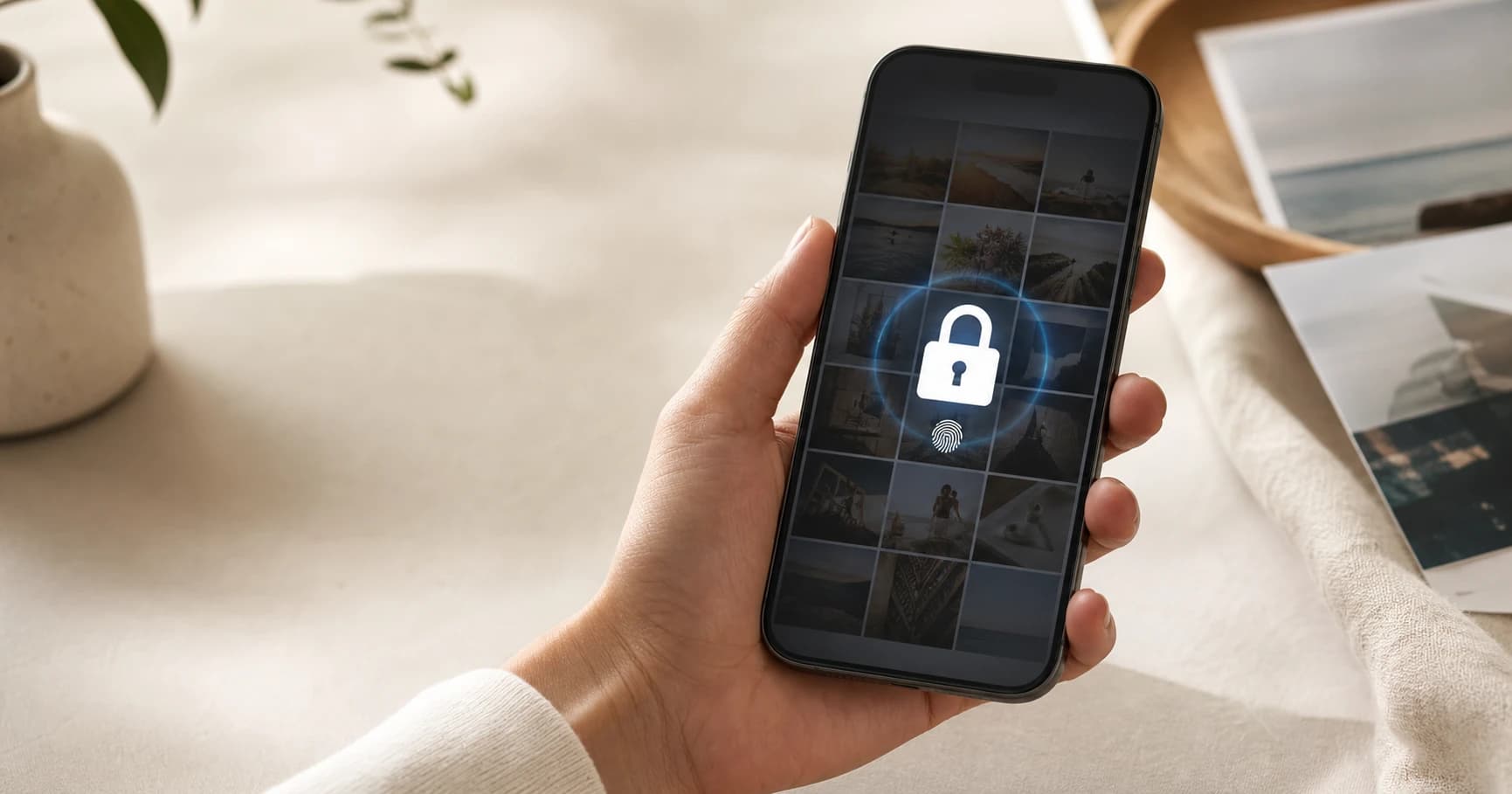
O iPhone inclui funcionalidades de privacidade integradas para fotografias sensíveis, mas estas não funcionam como uma pasta tradicional protegida por palavra-passe. Se está a tentar perceber como proteger fotografias com palavra-passe no iPhone, o ponto principal é simples: a Apple não permite atribuir uma palavra-passe separada a fotografias individuais nem a álbuns personalizados na app Fotografias.
Ainda assim, existem boas opções. A mais simples consiste em mover as fotografias para o álbum Ocultos integrado, que pode ser bloqueado com Face ID, Touch ID ou o código do iPhone no iOS 16 e posterior. Se pretende algo independente do código do dispositivo, a alternativa integrada mais prática é guardar essas imagens numa nota bloqueada na app Notas.
Resposta rápida: as melhores formas de proteger fotografias com palavra-passe no iPhone
Para a maioria das pessoas, a forma mais rápida de proteger fotografias privadas é o álbum Ocultos na app Fotografias. Nos iPhones com iOS 16 ou posterior, o álbum Ocultos fica automaticamente bloqueado quando a definição de privacidade da app Fotografias está ativada. Para o abrir, é necessário usar Face ID, Touch ID ou o código do dispositivo.
Ainda assim, isto não equivale a dar às fotografias uma palavra-passe própria. Se alguém souber o código do seu iPhone, poderá também conseguir desbloquear o álbum Ocultos. Este aspeto é importante se partilhar o código com uma criança, o seu companheiro ou companheira, um amigo ou um cuidador.
Na prática, as opções são estas:
| Objetivo | Melhor método | O que garante a proteção |
|---|---|---|
| Ocultar e bloquear rapidamente fotografias na app Fotografias | Álbum Ocultos | Face ID, Touch ID ou código do iPhone |
| Usar uma palavra-passe diferente do código do iPhone | Nota bloqueada na app Notas | Palavra-passe personalizada das Notas, Face ID ou Touch ID |
| Bloquear um álbum personalizado da app Fotografias | Não disponível de forma nativa | Use o álbum Ocultos, as Notas ou uma app de cofre de terceiros |
| Restringir o acesso a toda a app Fotografias | Bloqueio de apps no iOS 18 ou Tempo de ecrã em versões anteriores | Face ID, Touch ID, código do iPhone ou código do Tempo de ecrã |
Se a conveniência for a sua prioridade, use o álbum Ocultos. Se precisar de uma palavra-passe separada, as Notas são mais adequadas. Se pretender controlos mais avançados, como pastas encriptadas ou cofres fictícios, poderá valer a pena considerar uma app de cofre de fotografias conceituada da App Store.
Porque não é possível definir uma palavra-passe separada para fotografias individuais ou álbuns personalizados no iPhone
Uma dúvida comum é como bloquear um álbum de fotografias no iPhone, sobretudo um álbum personalizado com um nome como “Privado”, “Documentos” ou “Recibos”. A limitação é simples: a app Fotografias não permite adicionar uma palavra-passe aos álbuns criados pelo utilizador. Pode organizar imagens em álbuns, mas qualquer pessoa que consiga abrir a app Fotografias também poderá abrir esses álbuns.
A proteção integrada da Apple aplica-se apenas a determinados álbuns do sistema, sobretudo Ocultos e Apagados recentemente. No iOS 16 e posterior, essas áreas podem exigir a autenticação do dispositivo — Face ID, Touch ID ou o código do iPhone. Não suportam uma palavra-passe separada e específica para cada álbum.
Esta diferença é importante. Ocultar uma fotografia remove-a da vista principal da Biblioteca, das Recordações e de alguns widgets, mas não cria uma pasta privada personalizada com palavra-passe própria. A fotografia é simplesmente movida para o álbum Ocultos da Apple.
Se estiver a usar o iOS 15 ou uma versão anterior, a limitação é mais significativa. Nessas versões, o álbum Ocultos não fica verdadeiramente bloqueado. Pode ocultar fotografias da biblioteca principal, mas o álbum poderá continuar visível no separador Álbuns, a menos que oculte o próprio álbum nas Definições. Se o seu dispositivo for compatível, o iOS 16 ou posterior oferece uma privacidade substancialmente melhor.
Como bloquear fotografias no iPhone com o álbum Ocultos e Face ID, Touch ID ou código
O álbum Ocultos é a opção integrada mais simples para bloquear fotografias privadas num iPhone. Antes de mover qualquer conteúdo, confirme que a definição de privacidade está ativada.
Abra as Definições, desloque-se para baixo e toque em Fotografias. Ative Usar Face ID ou Usar Touch ID, consoante o seu dispositivo. Se a autenticação biométrica não estiver ativa, a app Fotografias usará o código do dispositivo. Certifique-se também de que a opção Mostrar álbum Ocultos está ativa, caso queira que o álbum apareça na app Fotografias.
Em seguida, abra a app Fotografias e selecione a fotografia ou o vídeo que pretende proteger. Toque no botão Mais, representado por três pontos, ou use o botão Partilhar, consoante a versão do iOS. Escolha Ocultar e confirme com Ocultar fotografia ou Ocultar fotografias.
Para ver esses elementos mais tarde, abra a app Fotografias, aceda ao separador Álbuns e desloque-se até Utilitários. Toque em Ocultos. O iPhone solicitará o Face ID, Touch ID ou código antes de apresentar o conteúdo.
Este método funciona bem para a privacidade do dia a dia. É útil para ideias de presentes, capturas de ecrã pessoais, imagens médicas, documentos financeiros ou qualquer outro conteúdo que não queira ver surgir enquanto percorre casualmente o rolo da câmara.
A principal limitação mantém-se: o álbum Ocultos depende do método principal de desbloqueio do iPhone. Se alguém souber o código do dispositivo, poderá conseguir aceder ao álbum.
Como proteger fotografias com uma palavra-passe diferente, colocando-as numa nota bloqueada
Se pretende uma palavra-passe diferente do código do ecrã bloqueado do iPhone, a app Notas é a alternativa integrada mais eficaz. As notas bloqueadas podem usar uma palavra-passe personalizada, com Face ID ou Touch ID disponível por conveniência, se assim o desejar.
Comece por abrir a app Notas e criar uma nova nota. Toque no ícone da Câmara e escolha Selecionar fotografia ou vídeo. Selecione as fotografias ou os vídeos que pretende proteger e toque em Adicionar. As imagens serão inseridas na nota.
Depois, toque no botão Mais, representado por três pontos, e escolha Bloquear. Se nunca tiver usado notas bloqueadas, o iPhone poderá perguntar se pretende usar o código do iPhone ou criar uma palavra-passe separada. Se o objetivo for manter as fotografias protegidas mesmo de alguém que conheça o código do dispositivo, escolha a opção de palavra-passe separada.
Quando a nota estiver bloqueada, toque no ícone do cadeado para a fechar. Ao voltar a abri-la, a app Notas pedirá a palavra-passe, o Face ID ou o Touch ID, consoante a configuração escolhida.
Há um último passo fácil de esquecer, mas importante: apague as fotografias originais da app Fotografias. Se os originais permanecerem na fototeca, continuarão acessíveis nesse local. Depois de os apagar, aceda a Apagados recentemente na app Fotografias e remova-os também desse álbum. Caso contrário, poderão continuar recuperáveis durante um período limitado.
Esta abordagem é mais indicada para elementos altamente sensíveis, como cópias de documentos de identificação, imagens pessoais privadas ou documentos legais. A desvantagem é a usabilidade. As Notas não são tão práticas como a app Fotografias para navegar, organizar, editar ou gerir um grande número de imagens.
O que deve saber antes de escolher um método de proteção: iCloud, Apagados recentemente e limites do iOS
Antes de mover fotografias privadas, é útil compreender como a sincronização e o armazenamento afetam a privacidade num iPhone.
Em primeiro lugar, ocultar uma fotografia não a remove do iCloud. Se a funcionalidade Fotografias em iCloud estiver ativa, a imagem oculta pode continuar a ser sincronizada entre os dispositivos Apple que usam o mesmo ID Apple. Nos dispositivos compatíveis, deverá permanecer no álbum Ocultos e continuar a exigir autenticação para ser vista. Isto pode ser útil, mas também significa que deve rever as definições de privacidade em todos os dispositivos associados à sua conta.
Em segundo lugar, o álbum Apagados recentemente também está protegido nas versões mais recentes do iOS. Quando apaga uma fotografia, esta é normalmente movida para esse álbum antes da eliminação definitiva. No iOS 16 e posterior, o álbum fica bloqueado com Face ID, Touch ID ou código. Mesmo assim, se estiver a mover uma fotografia para uma nota bloqueada e quiser removê-la da app Fotografias, deverá apagá-la manualmente de Apagados recentemente.
Em terceiro lugar, a Fototeca partilhada pode complicar a situação. Se usar a Fototeca partilhada em iCloud, as fotografias colocadas na biblioteca partilhada destinam-se a ser vistas pelos participantes. As fotografias ocultas não são apresentadas aos participantes da biblioteca partilhada através do seu álbum Ocultos pessoal, mas deve confirmar se uma imagem sensível está na biblioteca pessoal ou na partilhada antes de assumir que é privada.
Em quarto lugar, o bloqueio ao nível da app depende da versão do iOS. No iOS 18 ou posterior, pode bloquear a própria app Fotografias: toque e mantenha premido o ícone da app Fotografias, toque em Exigir Face ID ou Exigir Touch ID e confirme. A abertura da app passará a exigir Face ID, Touch ID ou o código do dispositivo. É útil para impedir que alguém abra casualmente a app Fotografias enquanto usa o seu telefone emprestado, mas continua a não criar uma palavra-passe separada e exclusiva para a app.
Em versões anteriores do iOS, uma alternativa comum é o Tempo de ecrã: aceda a Definições > Tempo de ecrã > Limites de apps, adicione um limite curto para a app Fotografias e proteja o Tempo de ecrã com um código próprio. Não é o mesmo que um verdadeiro bloqueio de app, mas pode acrescentar uma barreira quando alguém usa o seu telefone emprestado.
Para muitos utilizadores, a melhor configuração é bastante simples: use o álbum Ocultos para fotografias privadas do dia a dia, use notas bloqueadas para tudo o que necessite de uma palavra-passe separada e considere bloquear a própria app Fotografias se o seu iPhone o permitir.
Perguntas frequentes sobre bloquear fotografias no iPhone, álbuns ocultos e privacidade ao nível das apps
É possível bloquear um álbum de fotografias específico no iPhone?
Não. Não é possível atribuir uma palavra-passe a um álbum personalizado criado na app Fotografias. Apenas os álbuns Ocultos e Apagados recentemente integrados pela Apple podem ser bloqueados de forma nativa, recorrendo ao Face ID, Touch ID ou código do iPhone.
Posso proteger fotografias individuais com palavra-passe na app Fotografias?
Não com uma palavra-passe exclusiva. Pode ocultar fotografias individuais, o que as move para o álbum Ocultos bloqueado no iOS 16 e posterior. Se quiser uma palavra-passe separada, coloque as fotografias numa nota bloqueada e apague os originais da app Fotografias.
Como posso bloquear fotografias com uma palavra-passe em vez de Face ID?
Para o álbum Ocultos, pode desativar o Face ID para a app Fotografias em Definições > Fotografias se quiser que o iPhone use o código do dispositivo. Se pretender uma palavra-passe completamente diferente, use a app Notas e escolha uma palavra-passe personalizada para as Notas.
Posso bloquear toda a app Fotografias no iPhone?
Sim. No iOS 18 ou posterior, pode bloquear a app Fotografias com Face ID, Touch ID ou o código do dispositivo. Toque e mantenha premido o ícone da app Fotografias e escolha Exigir Face ID ou Exigir Touch ID. Em versões anteriores do iOS, pode usar o Tempo de ecrã como alternativa.
Ocultar uma fotografia elimina-a do iCloud?
Não. Ocultar uma fotografia não a elimina. Se a funcionalidade Fotografias em iCloud estiver ativa, a imagem poderá continuar a ser sincronizada entre os dispositivos Apple, permanecendo no álbum Ocultos. Se quiser removê-la de todo o lado, terá de a apagar e, depois, eliminá-la de Apagados recentemente.
Posso ocultar o próprio álbum Ocultos?
Sim. Aceda a Definições > Fotografias e desative Mostrar álbum Ocultos. Isto remove o álbum Ocultos do separador Álbuns, mas não apaga as fotografias nele contidas. Pode voltar a ativar a definição sempre que precisar de aceder ao álbum.
As apps de cofre de fotografias de terceiros são seguras?
Algumas podem ser úteis, mas é aconselhável ter cuidado. Procure apps conceituadas, com políticas de privacidade claras, um bom histórico de atualizações e informações transparentes sobre encriptação e cópias de segurança na nuvem. Evite colocar fotografias altamente sensíveis numa app em que não confia.
Qual é, no geral, o melhor método?
Para a maioria dos utilizadores de iPhone, o álbum Ocultos é a melhor opção geral, porque é rápido, está integrado no sistema e funciona diretamente com a app Fotografias. Se precisar de uma palavra-passe separada, use notas bloqueadas. Se quiser restringir o acesso a toda a app Fotografias, use o bloqueio nativo de apps no iOS 18 ou posterior.

Agata
Diretora da Tiny Toes by Aggi Ltd e cofundadora da Safe Frame
Agata e dona de um estudio fotografico em Londres com mais de 10 anos de experiencia em retratos de familia e bebe. Reconstruiu o seu workflow em torno de selecoes mais rapidas, menos screenshots e um proofing que funciona como etapa de vendas, nao como simples dropbox.
Ver pagina do autor →Revisto em: 13 de abril de 2026
Politica editorial
Relacionados neste cluster
Blog Safe Frame
Guias práticos para fotógrafos que querem proteger imagens, acelerar a seleção e aumentar as vendas.
Crie galerias seguras para clientes com SafeFramePro
Proteja previews, acelere o proofing e aumente as vendas de impressoes num unico fluxo.