
Como fazer um vídeo com fotografias no Instagram

Diretora da Tiny Toes by Aggi Ltd e cofundadora da Safe Frame
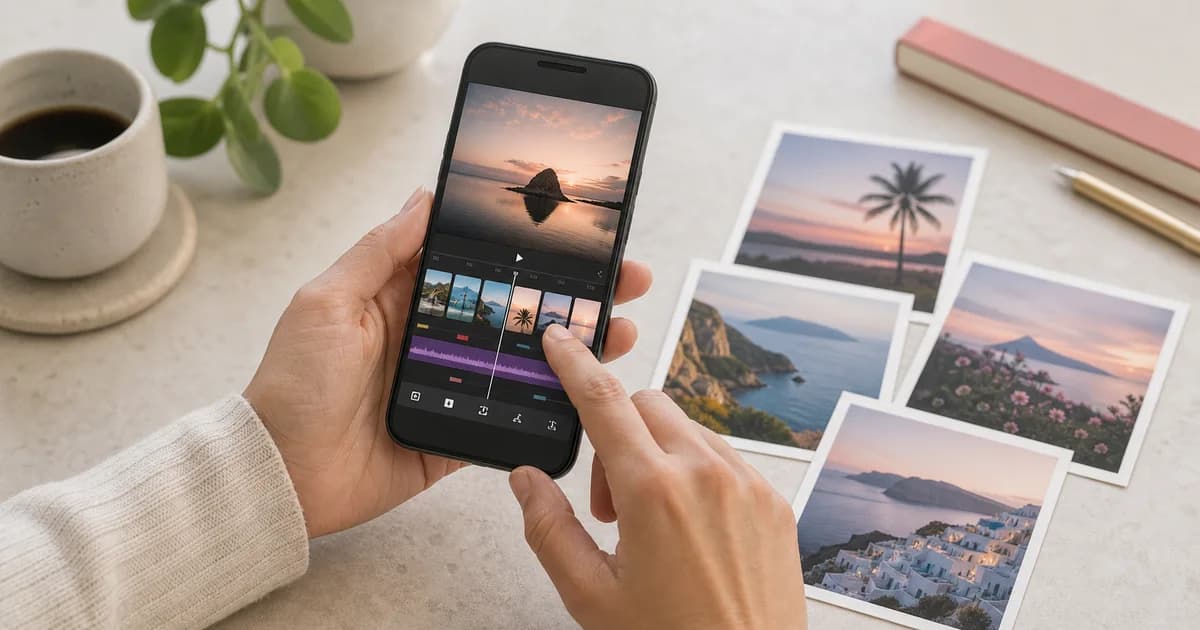
O Instagram oferece várias formas eficazes de transformar fotografias estáticas em conteúdos mais dinâmicos. Se quer saber como fazer um vídeo com fotografias no Instagram, a opção mais prática costuma ser um Reel. Permite combinar várias imagens, adicionar música, ajustar a duração, usar transições e publicar o resultado final como um vídeo vertical.
Resposta rápida: como criar um vídeo com fotografias no Instagram
- 1. Toque em Criar (+) no Instagram e escolha Reel.
- 2. Abra a galeria e selecione várias fotografias.
- 3. Toque em Seguinte para as colocar na linha temporal do Reel.
- 4. Ajuste a duração de cada fotografia em Editar vídeo ou Editar clipes.
- 5. Adicione música, texto, autocolantes, transições ou efeitos.
- 6. Toque em Seguinte, escolha a capa e as definições e, por fim, publique.
Também existem outras opções. Os Modelos de Reels podem sincronizar automaticamente as fotografias com a música, as Histórias podem ser guardadas como pequenos clipes de vídeo e um carrossel de fotografias com música pode resultar bem se preferir uma apresentação que o público controla ao deslizar, em vez de um verdadeiro ficheiro de vídeo. Abaixo encontra instruções para cada método e orientações sobre quando deve utilizá-lo.
Como fazer um vídeo com fotografias no Instagram através de Reels
A forma mais flexível de criar um vídeo a partir de fotografias no Instagram é utilizar os Reels. Em vez de obrigar o público a percorrer manualmente as imagens, um Reel reproduz as fotografias selecionadas como uma sequência de vídeo vertical.
- 1. Abra o Instagram e inicie um Reel. Toque no botão Criar (+), que, consoante o esquema da aplicação, pode aparecer na parte inferior ou junto ao topo do ecrã. Escolha Reel.
- 2. Abra o rolo da câmara. Toque no pequeno ícone da galeria, no canto inferior esquerdo.
- 3. Selecione várias fotografias. Toque no ícone de seleção múltipla, normalmente representado por quadrados sobrepostos, e escolha as imagens que pretende incluir. Selecione-as pela ordem em que devem aparecer. Em geral, o Instagram permite até 20 fotografias num único Reel, embora a interface possa variar ligeiramente consoante a versão da aplicação.
- 4. Adicione as fotografias à linha temporal do Reel. Toque em Seguinte e o Instagram colocará as imagens selecionadas na linha temporal.
- 5. Ajuste a duração. Para alterar o tempo durante o qual uma fotografia permanece no ecrã, toque em Editar vídeo ou Editar clipes, selecione o respetivo clipe e arraste as extremidades amarelas para reduzir ou aumentar a duração.
- 6. Adicione música, texto e transições. Toque em Áudio para pesquisar na biblioteca de música do Instagram. Também pode acrescentar texto, autocolantes, locução, efeitos e transições. Para inserir uma transição entre fotografias, procure o pequeno ícone entre os clipes no editor e escolha um efeito adequado ao estilo do vídeo.
- 7. Publique o Reel. Quando o resultado estiver pronto, toque em Seguinte. Adicione uma legenda, escolha uma imagem de capa, identifique pessoas se necessário, ajuste as definições de partilha e publique.
O controlo da duração é mais importante do que pode parecer. Uma imagem pode funcionar melhor como um corte rápido, enquanto outra deve permanecer no ecrã por mais tempo para que o público consiga apreciá-la. Num resumo de aniversário, por exemplo, fotografias espontâneas e rápidas podem manter a energia, ao passo que a fotografia final de grupo pode merecer mais alguns segundos.
A forma mais rápida de sincronizar fotografias com música através dos Modelos de Reels
Se procura um resultado cuidado sem ajustar manualmente cada fotografia, os Modelos de Reels do Instagram costumam ser a opção mais rápida. São estruturas prontas a usar, com duração, transições e música já definidas. Basta substituir os conteúdos de exemplo pelas suas fotografias.
São especialmente úteis para resumos de viagens, conjuntos de visuais, destaques de eventos, publicações de comida, atualizações de progresso físico e outras coleções de fotografias que beneficiam de cortes sincronizados com o ritmo de uma música.
Para utilizar um modelo, abra o Instagram e aceda ao separador Reels. Ao percorrer os vídeos, procure um Reel com a indicação Usar modelo. Toque nessa opção para ver os espaços reservados aos clipes e a respetiva duração. Em seguida, toque em Adicionar multimédia, escolha as fotografias e deixe o Instagram colocá-las automaticamente no modelo.
Também poderá começar no ecrã de criação: toque em Criar (+), selecione Reel e abra o separador Modelos, caso apareça na sua versão da aplicação. Escolha um modelo, adicione as fotografias, pré-visualize o resultado e, depois, edite ou publique.
A principal vantagem é a rapidez. Em vez de calcular quanto tempo cada imagem deve permanecer no ecrã, o modelo trata da sincronização. Se o ritmo parecer demasiado rápido ou se uma fotografia tiver sido cortada de forma pouco natural, ainda pode ajustar o resultado antes de o publicar.
Se não encontrar os Modelos, atualize o Instagram através da App Store ou da Google Play Store. Tenha também em conta que nem todos os Reels suportam modelos e que algumas funcionalidades são disponibilizadas gradualmente consoante a conta, o dispositivo e a região.
Como transformar fotografias num vídeo numa História do Instagram e guardá-lo
As Histórias do Instagram são outra forma simples de transformar fotografias num vídeo curto, sobretudo quando pretende guardar rapidamente algo no rolo da câmara ou adicionar elementos animados sem uma edição complexa.
- 1. Abra a câmara das Histórias. Deslize para a direita a partir do feed ou toque em Criar (+) e escolha História.
- 2. Escolha uma fotografia do rolo da câmara. Toque no ícone da galeria e selecione uma imagem. Pode adicionar outras fotografias como diapositivos separados da História ou utilizar as ferramentas de esquema e autocolantes para as combinar numa composição mais elaborada.
- 3. Adicione movimento ou áudio. O autocolante Música é útil, tal como o texto animado, os GIF, os autocolantes e os efeitos visuais. Até uma única imagem pode parecer uma História em vídeo depois de incluir música e elementos em movimento.
- 4. Guarde a História como vídeo. Quando terminar, toque no menu de três pontos no canto superior direito e selecione Guardar. Normalmente, o Instagram guarda a História no telemóvel como um ficheiro de vídeo, muitas vezes em formato MP4.
Existe uma limitação que convém conhecer: se a História utilizar música protegida por direitos de autor da biblioteca do Instagram, a versão guardada no telemóvel poderá não incluir esse áudio. Isto deve-se geralmente a restrições de licenciamento, pois a música disponível dentro do Instagram nem sempre está autorizada para exportação para fora da aplicação. Se o vídeo guardado tiver de manter a banda sonora, pode ser mais fiável utilizar áudio original, música isenta de royalties ou editar o vídeo noutra aplicação antes de o carregar.
Se utiliza um iPhone, as Live Photos podem proporcionar outro atalho. Em algumas versões do Instagram, é possível adicionar uma Live Photo a uma História e usar as ferramentas de edição para a transformar num pequeno clipe animado ou num efeito semelhante ao Boomerang. A opção exata varia consoante a versão da aplicação, mas vale a pena experimentá-la quando pretende obter movimento rápido a partir de uma única Live Photo do iOS.
Como criar uma publicação de fotografias em carrossel no Instagram com música
Uma publicação em carrossel não é tecnicamente um vídeo, mas pode funcionar como uma apresentação de fotografias no feed. O público percorre as imagens manualmente e, quando a música está disponível, a publicação pode parecer mais dinâmica do que um conjunto de fotografias convencional.
Para criar um carrossel, toque em Criar (+) e escolha Publicação. Abra a galeria, toque no ícone de seleção múltipla e escolha até 20 fotografias. Organize-as pela ordem pretendida, faça as edições necessárias e avance para o ecrã de partilha.
Se a música estiver disponível para a publicação, toque em Música e escolha uma faixa. Em muitos casos, também pode selecionar uma parte específica da música antes de publicar. Depois, adicione a legenda, as identificações e a localização e partilhe o carrossel.
Esta abordagem resulta melhor quando pretende que o público dedique tempo a cada imagem. Um fotógrafo pode utilizar um carrossel para apresentar uma série de retratos, enquanto uma pequena empresa pode mostrar os pormenores de um produto a partir de vários ângulos. Se quiser que as fotografias sejam reproduzidas automaticamente como um conteúdo contínuo, um Reel é a melhor opção.
| Método | Mais indicado para | Resultado |
|---|---|---|
| Reel com fotografias | Controlo total sobre a duração, as transições e a música | Uma publicação de vídeo vertical |
| Modelo de Reel | Vídeos de fotografias rápidos e sincronizados automaticamente | Um Reel ajustado ao ritmo |
| História guardada como vídeo | Pequenos clipes animados de fotografias | Um ficheiro de vídeo guardado |
| Carrossel com música | Apresentação de fotografias controlada ao deslizar | Uma publicação no feed com música |
Limites dos vídeos de fotografias, proporções e restrições de música
Antes de criar um vídeo de fotografias, é útil compreender os requisitos de formatação do Instagram. Os Reels são concebidos para visualização vertical, pelo que a proporção ideal é 9:16, ou 1080 x 1920 píxeis. Se carregar fotografias quadradas, horizontais ou muito largas, o Instagram poderá cortá-las ou colocá-las dentro do enquadramento com espaço vazio à volta da imagem.
Para obter um resultado mais limpo, costuma ser útil cortar ou editar as fotografias na vertical antes de as adicionar a um Reel. Isto é especialmente importante quando o motivo está próximo da margem do enquadramento. Uma fotografia de grupo muito larga, por exemplo, pode excluir as pessoas dos lados ao ser adaptada a um formato vertical.
O acesso à música também pode variar. As contas pessoais e de criador costumam ter um acesso mais amplo a faixas populares, enquanto as contas empresariais podem enfrentar mais restrições devido às regras de licenciamento. Se utilizar uma conta empresarial e não encontrar uma música popular, poderá ter de escolher uma das opções de música isenta de royalties ou licenciada para uso comercial disponibilizadas pelo Instagram.
É igualmente importante lembrar que os rascunhos do Instagram são guardados localmente no dispositivo. Se guardar um Reel como rascunho e depois desinstalar a aplicação, terminar sessão, mudar de telemóvel ou limpar os dados da aplicação, poderá perder esse rascunho. Se o projeto for importante, guardar uma cópia no dispositivo é geralmente a opção mais segura.
Se precisar de mais fotografias, de uma edição mais precisa ou de uma versão guardada antes da publicação, pode recorrer a um editor de vídeo externo. Entre as opções populares para dispositivos móveis encontram-se o CapCut, o Canva e o InShot. Pode criar o vídeo de fotografias numa destas aplicações, exportá-lo para o telemóvel e carregar o ficheiro final no Instagram como Reel.
Alguns hábitos práticos também podem melhorar o resultado final:
- Utilize fotografias verticais sempre que possível, para reduzir o risco de cortar rostos, produtos ou pormenores importantes.
- Mantenha cada fotografia no ecrã durante tempo suficiente para ser compreendida, normalmente entre um e três segundos.
- Ajuste o ritmo à música: use cortes mais rápidos em faixas animadas e tempos mais lentos em publicações paisagísticas ou emotivas.
- Escolha uma imagem de capa forte, pois influencia a forma como o Reel aparece na grelha do perfil.
Perguntas frequentes sobre a criação de vídeos de fotografias no Instagram
Como sincronizar automaticamente fotografias com música no Instagram?
Utilize um Modelo de Reel. Os modelos têm durações predefinidas para os clipes, já ajustadas ao áudio, pelo que o Instagram sincroniza automaticamente as fotografias com o ritmo quando as adiciona. Pode encontrá-los ao tocar em Usar modelo num Reel compatível ou no separador Modelos da área de criação de Reels.
Porque não consigo ver a opção Modelos no Instagram?
A funcionalidade pode não estar disponível em todos os Reels, contas ou versões da aplicação. Comece por atualizar o Instagram. Se a opção continuar a não aparecer, percorra outros Reels, pois apenas alguns suportam modelos. A disponibilidade também pode variar consoante o dispositivo e o tipo de conta.
Quantas fotografias pode utilizar num Reel do Instagram?
Em geral, o Instagram permite até 20 fotografias num único Reel criado diretamente na aplicação. Se precisar de incluir mais, poderá ter de montar o vídeo numa aplicação de edição separada e carregar o ficheiro final no Instagram.
É possível criar nas Histórias do Instagram um vídeo de fotografias com música?
Sim. Adicione fotografias a uma História, use o autocolante Música e inclua texto animado, GIF ou efeitos se pretender mais movimento. Depois, pode guardar a História como vídeo, embora a música protegida por direitos de autor possa não ser incluída na versão guardada.
É possível transformar uma Live Photo do iPhone num vídeo do Instagram?
Por vezes. Se a opção estiver disponível na sua aplicação, adicione a Live Photo a uma História e utilize as ferramentas de movimento ou de estilo Boomerang do Instagram para criar um pequeno clipe animado. Se a opção não aparecer, converta primeiro a Live Photo num vídeo no iPhone e carregue-o depois no Instagram.
Um carrossel é o mesmo que um vídeo de fotografias?
Não. Um carrossel é uma publicação que o público percorre, enquanto um Reel é um vídeo contínuo. Ainda assim, um carrossel com música pode transmitir a sensação de uma apresentação e ser a melhor opção se quiser que o público controle o ritmo.
Qual é o melhor método em termos gerais?
Para a maioria das pessoas, os Reels são a opção mais completa, porque criam um verdadeiro vídeo a partir das fotografias e permitem utilizar música, controlos de duração, transições, legendas e a descoberta no feed de Reels. Os modelos são ideais quando a rapidez é a prioridade, as Histórias são úteis para pequenos vídeos guardados e os carrosséis funcionam bem quando pretende uma apresentação adequada ao feed.

Agata
Diretora da Tiny Toes by Aggi Ltd e cofundadora da Safe Frame
Agata e dona de um estudio fotografico em Londres com mais de 10 anos de experiencia em retratos de familia e bebe. Reconstruiu o seu workflow em torno de selecoes mais rapidas, menos screenshots e um proofing que funciona como etapa de vendas, nao como simples dropbox.
Ver pagina do autor →Revisto em: 13 de abril de 2026
Politica editorial
Relacionados neste cluster
Blog Safe Frame
Guias práticos para fotógrafos que querem proteger imagens, acelerar a seleção e aumentar as vendas.
Crie galerias seguras para clientes com SafeFramePro
Proteja previews, acelere o proofing e aumente as vendas de impressoes num unico fluxo.