
Como ocultar fotografias no iPhone: o álbum Oculto, o bloqueio e a sincronização com iCloud

Diretora da Tiny Toes by Aggi Ltd e cofundadora da Safe Frame
Há imagens que precisam de estar no telemóvel, mas não na grelha que qualquer pessoa vê quando o passa por cima da mesa. Uma captura de ecrã do cartão de cidadão, por exemplo, um cartão de embarque ou o talão de uma prenda-surpresa. Saber como ocultar fotografias no iPhone é questão de poucos toques, porque a app Fotografias já tem um álbum Oculto que retira os itens da fototeca sem apagar nada. O que se segue foi escrito para o iOS 26 e posteriores, com notas para versões anteriores: ocultar, voltar a mostrar, ocultar o próprio álbum e o que as Fotografias em iCloud fazem nos seus outros dispositivos.
Como ocultar fotografias e vídeos no iPhone
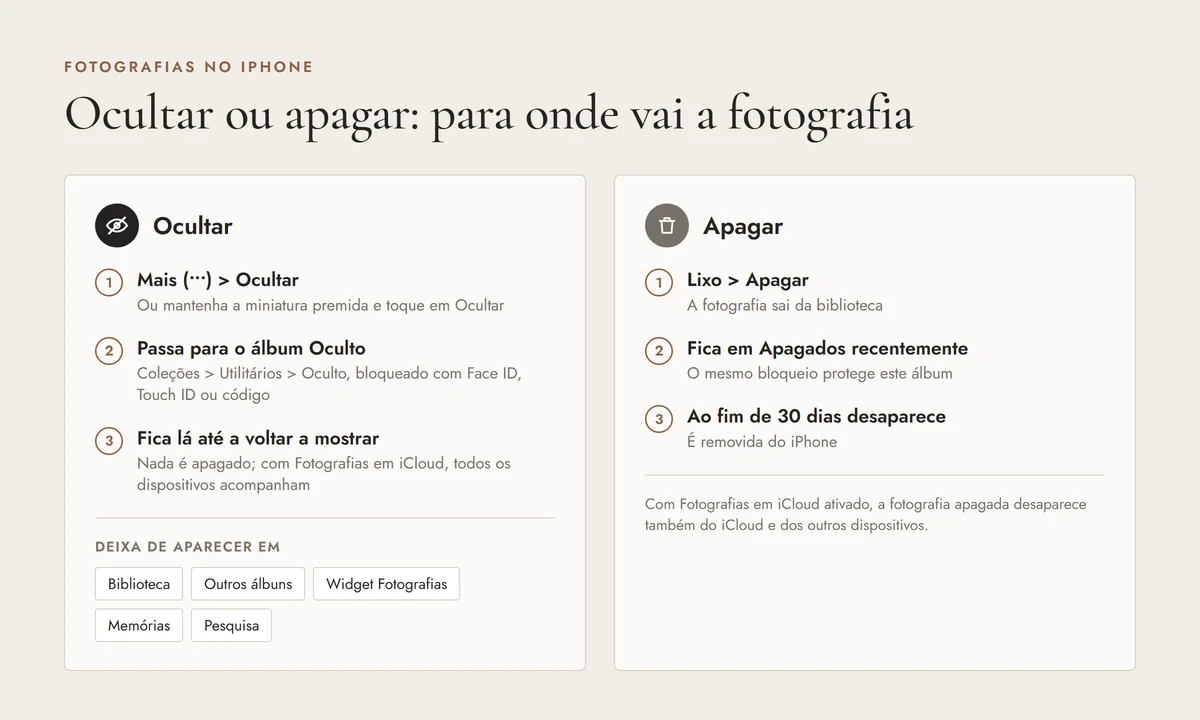
Abra a app Fotografias e toque na fotografia ou no vídeo. Toque no botão Mais (os três pontos), depois em Ocultar, e confirme. Também pode fazê-lo sem abrir o item: mantenha premida a miniatura na grelha e toque em Ocultar a partir daí. Em qualquer dos casos, o item passa para a coleção Oculto. Deixa de aparecer na Fototeca, nos outros álbuns e no widget Fotografias do ecrã principal.
Com os vídeos é igual, a partir do mesmo menu. Se tiver uma pilha de itens para tratar, como uma dúzia de capturas de ecrã de documentos, selecione-os todos de uma vez:
- Vá à Fototeca ou a qualquer coleção e toque em Selecionar.
- Toque em cada fotografia ou vídeo que pretende ocultar.
- Toque no botão Mais e depois em Ocultar.
- Confirme quando a app Fotografias o pedir.
Ocultar não é apagar. Os itens ocultos continuam na fototeca e pode recuperá-los sempre que quiser. Apagar é um caminho completamente diferente: esses itens ficam em Apagados recentemente durante 30 dias e depois desaparecem do iPhone. Com as Fotografias em iCloud ativas, desaparecem também da iCloud e dos seus outros dispositivos.
Onde está o álbum Oculto no iPhone
É aqui que muita gente fica sem saber o que fazer, e a culpa não é sua. A Apple já mudou a organização da app Fotografias mais do que uma vez.
No iOS 26 e posteriores, a app Fotografias tem separadores: Fototeca e Coleções, com Pesquisar ao lado. As Coleções dividem-se em itens afixados, tipos de multimédia, Utilitários e Álbuns. Toque em Coleções, desloque-se até Utilitários e toque em Oculto. Depois toque em Ver álbum e desbloqueie com Face ID, Touch ID ou o código. No iPad, pode ter de abrir primeiro a barra lateral.
Se o seu iPhone ainda está no iOS 18, a disposição é outra. Essa versão abandonou a barra de separadores e pôs tudo numa única página comprida, com a fototeca em cima e as coleções por baixo. Desloque-se para baixo, para lá da fototeca, até Utilitários e toque em Oculto. No iOS 17 e anteriores, o álbum Oculto está no separador Álbuns, em Utilitários, e as definições da app Fotografias referidas mais abaixo ficam em Definições > Fotografias, e não em Definições > Apps > Fotografias.
| Onde está | Caminho para o álbum Oculto | Comportamento predefinido |
|---|---|---|
| iPhone com iOS 26 ou posterior | Fotografias > Coleções > Utilitários > Oculto | Visível e bloqueado |
| iPhone com iOS 18 | Deslocar a página da app Fotografias até Utilitários > Oculto | Visível e bloqueado |
| Mac | No menu Visualização, ativar a opção que mostra o álbum Oculto e abri-lo em Utilitários | Desativado e bloqueado |
| iCloud.com | Álbum Oculto na barra lateral e, depois, a opção para mostrar as fotografias ocultas | Conteúdo visível só depois de escolher mostrar as fotografias ocultas |
Não o encontra em lado nenhum? Na maioria dos casos, foi desativado nas Definições. Explicamos isso mais abaixo.
Como voltar a mostrar fotografias ocultas no iPhone
Entre no álbum Oculto da forma que a sua versão do iOS exige, toque em Ver álbum e desbloqueie-o. Depois toque na fotografia ou no vídeo, toque em Mais e escolha Mostrar. Se mantiver premida uma miniatura, também encontra Mostrar no menu. Para vários itens de uma vez, toque em Selecionar, escolha os itens e depois toque em Mais e em Mostrar. Voltam diretamente para a fototeca.
Há um pormenor a ter em conta. Com as Fotografias em iCloud ativas, voltar a mostrar segue a mesma regra que ocultar e aplica-se a todos os dispositivos com sessão iniciada na mesma Conta Apple. Se mostrar um item no iPhone, ele deixa também de estar oculto no iPad e no Mac.
Como ocultar o álbum Oculto e mantê-lo bloqueado
No iPhone e no iPad, o álbum Oculto aparece por predefinição. Está bloqueado, é certo, mas quem percorrer as suas coleções continua a ver que ele existe, o que em certas situações já diz o suficiente.
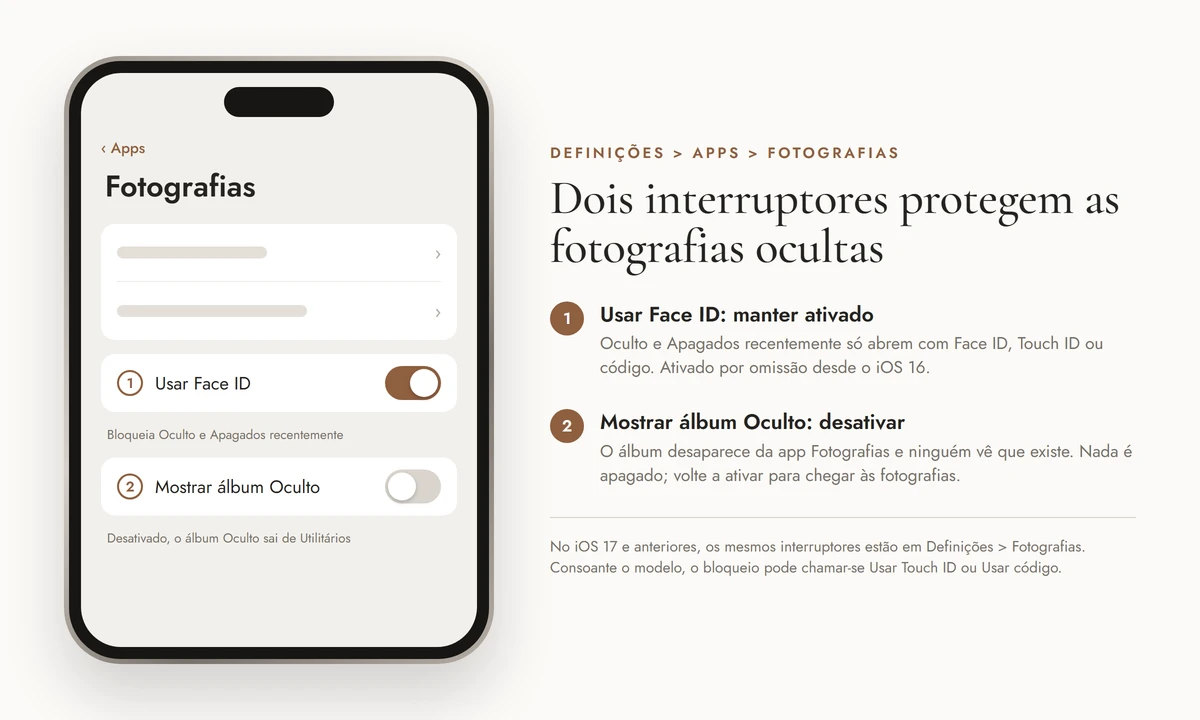
Para o retirar por completo da app Fotografias, vá a Definições > Apps > Fotografias, desloque-se para baixo e desative Mostrar álbum Oculto. Desativar a opção não apaga nada. Volte a ativá-la quando quiser aceder outra vez aos itens ocultos.
Desde o iOS 16, os álbuns Oculto e Apagados recentemente estão bloqueados por predefinição e só abrem com Face ID, Touch ID ou o código. Pode confirmá-lo no mesmo sítio, em Definições > Apps > Fotografias. A opção Usar Face ID deve estar ativa (ou Usar Touch ID, ou Usar código, consoante o modelo). Se a desativar, os dois álbuns perdem o bloqueio ao mesmo tempo.
Usadas em conjunto, estas duas definições protegem mais do que cada uma sozinha. Ocultar o álbum tira-o da vista. E se alguém com o seu telemóvel desbloqueado for às Definições e voltar a ativar o álbum, o bloqueio continua à frente do conteúdo. Um bloqueio mais forte, como exigir Face ID para abrir toda a app Fotografias, é tratado num guia à parte sobre como proteger fotografias com palavra-passe no iPhone.
O que ocultar não protege: sincronização com iCloud, fototeca partilhada e cópias de segurança
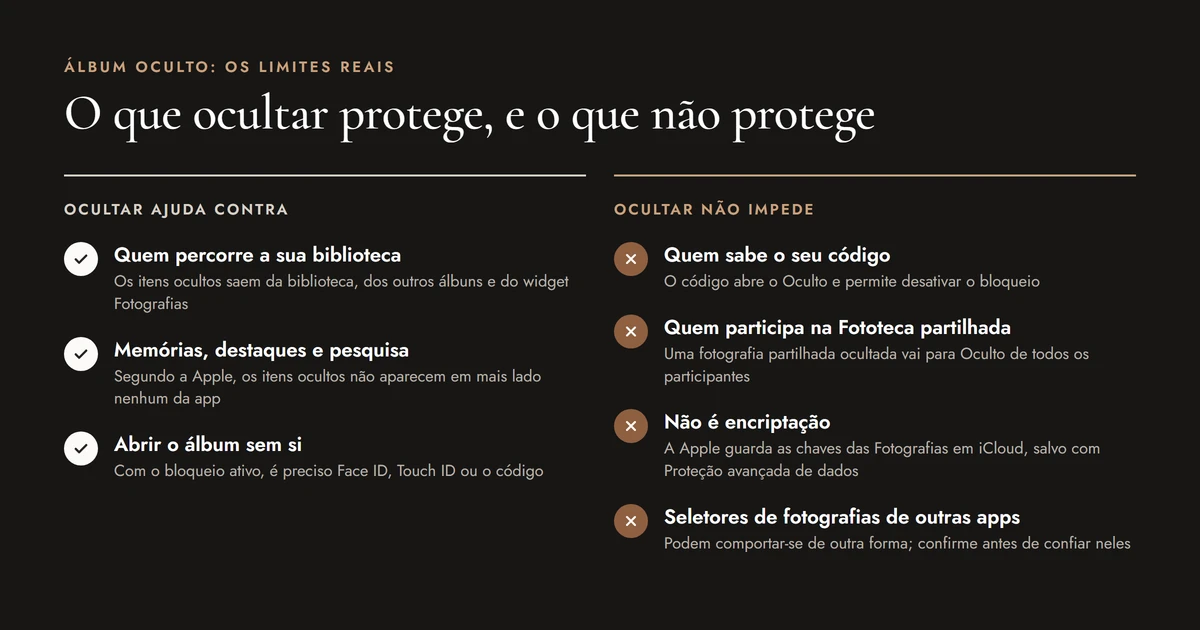
Pense no álbum Oculto como um filtro de visualização com uma barreira de Face ID, Touch ID ou código à frente. Não é encriptação. Quem souber o seu código consegue abri-lo, porque o bloqueio recorre ao código sempre que o Face ID ou o Touch ID não funcionam.
Com as Fotografias em iCloud ativas, o estado oculto passa para todos os seus dispositivos com a mesma Conta Apple. Em iCloud.com, o Oculto é um álbum à parte na barra lateral, e basta clicar na opção para mostrar as fotografias ocultas para ver o que lá está.
Com a fototeca partilhada, a questão complica-se. Se ocultar uma fotografia que está numa Fototeca partilhada em iCloud, ela passa para o álbum Oculto de todos os participantes, e qualquer um deles a pode ver ou voltar a mostrar.
O sítio onde as fotografias ocultas ficam guardadas depende das suas definições. Com as Fotografias em iCloud ativas, ficam nas Fotografias em iCloud com o resto da fototeca e, nesse caso, as suas fotografias não fazem parte da cópia de segurança em iCloud, porque as Fotografias em iCloud já as guardam. Com as Fotografias em iCloud desativadas, entram na cópia de segurança em iCloud como qualquer outra fotografia, se a cópia de segurança estiver ativa. Por predefinição, é a Apple que guarda as chaves de encriptação das Fotografias em iCloud e da cópia de segurança em iCloud. A encriptação ponto a ponto só entra em ação se ativar a Proteção avançada de dados.
Dentro da app Fotografias, a Apple afirma que os itens ocultos não aparecem em mais lado nenhum, o que inclui a pesquisa, as Memórias e as fotografias em destaque. Outras apps que acedem à fototeca através do seu próprio seletor de fotografias podem comportar-se de outra forma, por isso verifique a app antes de confiar nela.
Perguntas dos leitores
Alguém que saiba o meu código consegue ver as minhas fotografias ocultas?
Sim. O código abre o álbum Oculto, e quem o souber pode também desativar o bloqueio nas Definições. Um código fraco deita por terra toda esta configuração, por isso escolha um que seja difícil de adivinhar.
Porque é que não encontro o álbum Oculto?
O mais provável é que a opção Mostrar álbum Oculto esteja desativada. Ative-a em Definições > Apps > Fotografias e procure em Utilitários. Se usa uma fototeca partilhada, confirme também em que vista da fototeca está.
As fotografias ocultas têm cópia de segurança na iCloud?
Depende das suas definições. Com as Fotografias em iCloud ativas, as fotografias ocultas ficam guardadas nas Fotografias em iCloud e continuam ocultas nos seus outros dispositivos. Com as Fotografias em iCloud desativadas, são incluídas na cópia de segurança em iCloud, se esta estiver ativa.
As fotografias ocultas aparecem nas Memórias ou no widget Fotografias?
Não. A Apple afirma que os itens ocultos não aparecem em mais nenhum sítio da app Fotografias, e isso inclui o widget Fotografias, as Memórias e as fotografias em destaque. Se preferir afastar uma pessoa ou um dia das Memórias sem ocultar as fotografias, use numa memória a opção para os destacar menos ou desative a apresentação de conteúdo em destaque nas definições da app Fotografias.
Posso ocultar a própria app Fotografias?
Não, a app Fotografias não pode ser ocultada. Desde o iOS 18 pode, no entanto, bloqueá-la: mantenha premido o ícone da app Fotografias, toque na opção para exigir Face ID e, a partir daí, a app pede Face ID, Touch ID ou o código antes de abrir.
Leitura relacionada

Agata
Diretora da Tiny Toes by Aggi Ltd e cofundadora da Safe Frame
Agata e dona de um estudio fotografico em Londres com mais de 10 anos de experiencia em retratos de familia e bebe. Reconstruiu o seu workflow em torno de selecoes mais rapidas, menos screenshots e um proofing que funciona como etapa de vendas, nao como simples dropbox.
Ver pagina do autor →Fontes
Apple Support - Hide photos with the Hidden album
Apple iPhone User Guide - Delete or hide photos and videos on iPhone
Apple Support - What does iCloud back up?
Apple iCloud User Guide - Hide your photos and videos on iCloud.com
Apple iPhone User Guide - Lock or hide an app on iPhone
Apple Support - iCloud data security overview
Revisto em: 23 de novembro de 2026
Politica editorial
Relacionados neste cluster
Blog Safe Frame
Guias práticos para fotógrafos que querem proteger imagens, acelerar a seleção e aumentar as vendas.
Crie galerias seguras para clientes com SafeFramePro
Proteja previews, acelere o proofing e aumente as vendas de impressoes num unico fluxo.