
How to Access iCloud Photos on Android

Director of Tiny Toes by Aggi Ltd and co-founder of Safe Frame
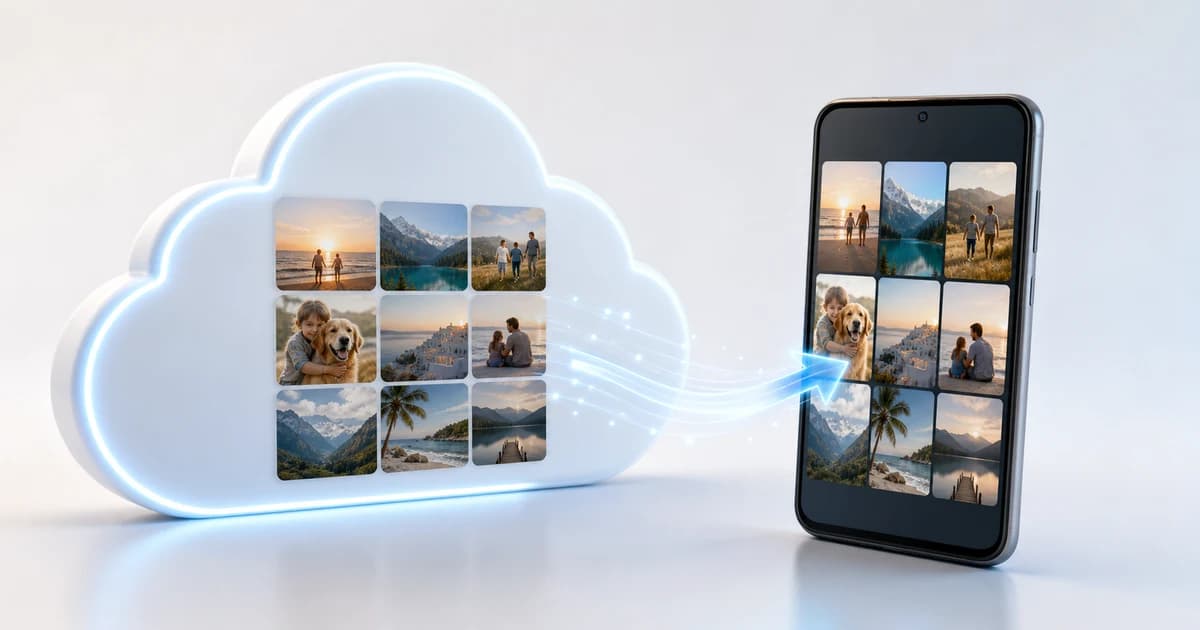
Switching to Android does not mean your old iPhone photos are gone or stuck in Apple’s ecosystem. If you are trying to figure out how to access iCloud photos on Android, the short version is this: you can view and download them through iCloud.com in a mobile browser, transfer a copy of your full library to Google Photos, or back them up from your old iPhone using the Google Photos app if you still have it.
There is no official iCloud Photos app for Android in the Google Play Store. So the experience is not as smooth as it is on an iPhone, iPad, or Mac. Even so, Apple still gives you two legitimate ways to work with your library: browser access through iCloud Photos, and an official transfer tool that copies your iCloud photo library to Google Photos. If your iPhone is still available, Google Photos on iOS can also be a practical bridge to Android.
How to access iCloud photos on Android: the fastest way to view and download them
The fastest way to see your iCloud Photos on an Android phone is to open a browser such as Google Chrome, go to icloud.com, and sign in. Once you are in, open Photos to browse your library, download images and videos, and manually upload files from your Android device to iCloud.
This works best for occasional access. Maybe you switched to a Samsung Galaxy or Google Pixel but still need to pull up vacation photos, family pictures, screenshots, or videos stored in your old Apple account. You do not need to have an iPhone with you, but you do need your Apple ID credentials and access to two-factor authentication.
Here is the basic difference between the main options:
| Method | Best for | What it does | Main limitation |
|---|---|---|---|
| iCloud.com in Android browser | Viewing and downloading selected photos | Lets you access iCloud Photos from Chrome or another browser | No automatic background sync |
| Apple transfer tool to Google Photos | Permanent move from iPhone to Android | Copies your iCloud photo library to Google Photos | Can take several days and uses Google storage |
| Google Photos app on your old iPhone | Moving photos while you still have the iPhone | Backs up your iPhone photo library to your Google Account | Requires the old iPhone, enough Google storage, and time to upload |
| Shared iCloud album link | Viewing an album someone shared with you | Opens a public shared album link in your Android browser | Only works for that shared album, not your full iCloud library |
If you only need a handful of photos, use iCloud.com. If you are fully switching to Android and want your library to live in Google Photos, Apple’s transfer tool or the Google Photos app on your old iPhone will usually be the better fit.
Why there is no official iCloud Photos app for Android
Apple does not currently offer a dedicated iCloud Photos app for Android. You may see apps in the Google Play Store that claim to sync, import, or manage iCloud photos, but they are not official Apple apps.
That distinction matters. Your iCloud account can contain highly sensitive data: photos, videos, backups, contacts, notes, device information, and potentially payment-related account details. If an app asks for your Apple ID and password, you should treat that as a serious trust decision. If Apple did not make the app, you are handing a third party access to your account.
Some apps may rely on app-specific passwords or more limited access methods, but that still does not make them official iCloud Photos clients. For most people, the safest path is to use Apple’s own tools: iCloud.com or the official transfer option at privacy.apple.com.
The tradeoff, of course, is convenience. On an iPhone, iCloud Photos can sync in the background automatically. On Android, there is no built-in iCloud integration with Google Photos, Samsung Gallery, the default Gallery app, or other Android photo apps. You can download photos manually, but you cannot set up true Apple-style iCloud Photos syncing on Android.
How to sign in to iCloud.com on an Android phone and open your photos
To access your photos, use your Android phone’s browser. Google Chrome usually works well, though Samsung Internet, Firefox, and other modern browsers should also work.
Follow these steps:
- 1. Open Chrome or another browser on your Android phone.
- 2. Go to icloud.com.
- 3. Tap Sign In and enter your Apple ID email address and password.
- 4. Complete two-factor authentication by entering the verification code sent to your trusted Apple device or trusted phone number.
- 5. If prompted, tap Trust if this is your personal phone and you want easier future sign-ins.
- 6. On the iCloud home screen, tap Photos.
Once you open Photos, you should be able to browse your iCloud library by date, view images and videos, and select files. Performance will depend on your library size and internet connection. Large videos and high-resolution photos may load more slowly in a browser than they would in a native app.
Two-factor authentication is usually where people run into trouble. If you still have your iPhone, iPad, or Mac, Apple may send the login code there. If you no longer have an Apple device, you may be able to receive the code by SMS or phone call to your trusted phone number. That is why it is important that your Apple ID still has a phone number you can access.
If you sold or erased your iPhone before updating your trusted phone number, signing in may be more difficult. In that case, use Apple’s account recovery options at iforgot.apple.com and expect the process to take some time.
How to download iCloud photos to your Android gallery or upload photos from Android
Once you are in iCloud Photos through your Android browser, you can download pictures and videos to your phone. Downloaded files are usually saved to local storage, often in the Downloads folder. From there, they may appear in your Gallery, Google Photos, Files app, or another media app depending on how your phone handles downloaded content.
To download photos from iCloud to Android, open Photos on iCloud.com, select the photo or video you want, tap the menu icon, and choose Download. If your browser asks for permission to download files, allow it. You can also select multiple items before downloading, though very large selections may be slow or may fail in a mobile browser.
If a photo does not show up right away in your Android gallery, open your Files app and check Downloads. You can also check Google Photos under local device folders. Some Android phones do not immediately place every downloaded file into the main photo timeline until the device finishes scanning it.
You can upload photos from Android to iCloud too, but only manually. In iCloud Photos on the web, tap the upload icon—usually a cloud with an upward arrow—then choose the photos or videos from your Android device. This is useful if you still share an iCloud library with family members or want to keep certain Android photos in your Apple account.
The big limitation is that uploads do not happen automatically in the background. New photos taken on your Android phone will not back up to iCloud the way they do on an iPhone. If you want automatic photo backup on Android, Google Photos is generally the more practical choice.
One more thing to keep in mind: deleting a downloaded photo from your Android phone does not delete the original from iCloud. There is no live two-way sync here. The downloaded copy on your phone and the original in iCloud are separate files. If you want to remove something from iCloud, you need to delete it in iCloud Photos itself.
How to access shared iCloud album links on Android
Sometimes you do not need to sign in to iCloud at all. If an iPhone user shares an iCloud Shared Album with you using a public web link, you can open that link on Android in Chrome or another browser.
This usually works when the iPhone user enables Public Website for the shared album and sends you the generated iCloud link. You can then view the shared album on your Android phone without an Apple ID.
This is different from accessing your own full iCloud Photos library. A shared album link only shows the specific album that was shared with you. It does not give you access to the sender’s entire photo library, and it does not let you manage iCloud Photos like you would from an Apple device.
If someone says they shared iCloud photos with you but the link does not work, ask them to check whether the album has public website sharing turned on. If they only invited you through Apple’s Shared Albums system, the experience may not work the same way on Android.
Best way to move your iCloud photos to Google Photos when switching from iPhone to Android
If you are permanently moving from iPhone to Android, downloading photos one at a time is not a realistic long-term solution. Apple’s official transfer tool is a good option because it can copy your iCloud Photos library directly to Google Photos.
The transfer does not delete your photos from iCloud. It creates a copy in Google Photos, so the originals stay in your Apple account unless you remove them separately later. The process itself is free, but the transferred photos and videos count against your Google Account storage. Google includes 15 GB of free storage shared across Google Photos, Gmail, and Google Drive. If your library is larger than that, you may need a Google One plan.
To start, go to privacy.apple.com, sign in with your Apple ID, and choose Transfer a copy of your data. Select Google Photos as the destination, sign in to the Google Account you use on your Android phone, and grant Apple permission to add your photos and videos.
Apple says the process can take several days—often around three to seven—because the request has to be verified and the library processed. You will receive an email when the transfer is complete.
If you still have your old iPhone, there is another practical option: install the Google Photos app on the iPhone, sign in with the same Google Account you use on Android, and turn on backup. This uploads the photos and videos from the iPhone to Google Photos so they appear on your Android phone in the Google Photos app.
This can be a convenient route if the iPhone is still working and connected to Wi-Fi. Keep it charged, leave it on a reliable connection, and make sure your Google Account has enough storage. Large libraries can still take a long time to upload, and iOS may limit background activity, so you may need to open Google Photos periodically while the backup finishes.
For a full switch to Android, either Google Photos method can work well. Apple’s transfer tool is useful if you no longer want to depend on the old iPhone. The Google Photos app on the iPhone can be useful if you still have the device and want to start backing up directly to the Google Account you will use going forward.
Before you start, check your available Google storage. If your iCloud library is 80 GB and your Google Account only has the free 15 GB available, the transfer or backup may not finish successfully until you upgrade or free up space.
Common problems with iCloud Photos on Android, including 2FA, syncing limits, and security risks
The most common problem is simply not being able to sign in. In most cases, two-factor authentication is the reason. Apple may send a code to a trusted Apple device, but if you no longer have that device, you will need access to your trusted phone number instead. Make sure the SIM or phone number tied to your Apple ID is still active.
Another common issue is expecting iCloud Photos to work on Android the way it works on an iPhone. It does not. On Android, iCloud Photos will not automatically sync with your Gallery app. You have to use iCloud.com to view files, manually download them, or transfer the library to Google Photos. A downloaded photo is just a local copy on your Android device, not a synced file that stays connected to iCloud.
Large downloads can be frustrating as well. The iCloud website does work on Android, but it is still a browser tool. Pulling down hundreds of photos or long videos can be slow, especially over mobile data. If you need to move a large library, a computer, Apple’s Google Photos transfer tool, or the Google Photos app on your old iPhone is usually the better choice.
It is also worth being careful with unofficial iCloud sync apps for Android. If an app asks for your Apple ID password, pause before using it. The safest options remain Apple’s official iCloud website and Apple’s official privacy transfer page.
If all you need is to recover a few photos, iCloud.com is the simplest solution. If someone shared an album with you, a public iCloud link may be enough. If your goal is to settle into Android long term, transferring your iCloud library to Google Photos or backing it up from your old iPhone will usually make life easier. It gives you better Android integration, more straightforward access, and fewer sign-in hassles over time.

Agata
Director of Tiny Toes by Aggi Ltd and co-founder of Safe Frame
Agata is the owner of a London-based photography studio with more than 10 years of experience in family and baby portraits. She has rebuilt her client workflow around faster selections, fewer screenshots, and a proofing experience that treats galleries as a sales step, not a dropbox.
View author page →Reviewed: April 13, 2026
Editorial policy
Related in this topic cluster
Safe Frame Blog
Actionable guides for photographers who want to protect images, speed up proofing, and increase print sales.
Build secure client galleries with SafeFramePro
Protect previews, speed up proofing, and increase print sales with one workflow.