
Jak konwertować zdjęcia HEIC na JPG na iPhonie, Macu i komputerze z Windows

Dyrektor Tiny Toes by Aggi Ltd i współzałożycielka Safe Frame
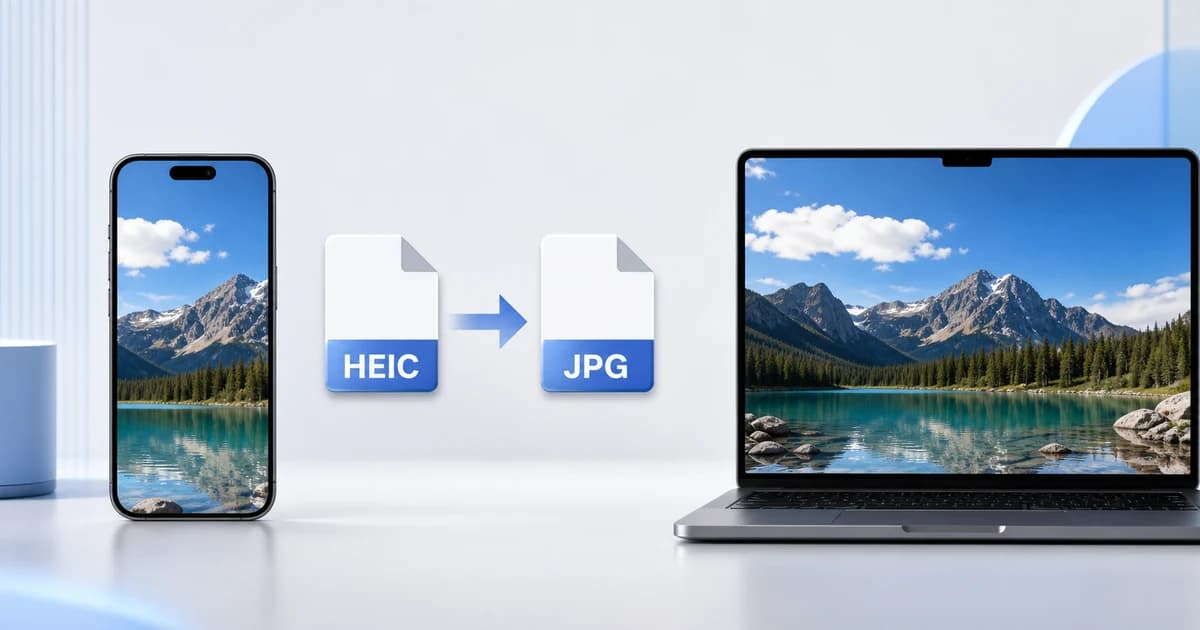
HEIC doskonale oszczędza miejsce, ale bywa kłopotliwy, gdy strona internetowa, aplikacja, drukarka lub komputer z Windows nie chce go otworzyć. Jeśli musisz przekonwertować zdjęcia z HEIC na JPG, zazwyczaj nie potrzebujesz płatnego oprogramowania. iPhone, Mac i Windows oferują wbudowane lub bezpłatne sposoby zamiany obrazów HEIC na pliki JPG, które łatwiej przesyłać, udostępniać, drukować i edytować.
Jak szybko konwertować zdjęcia z HEIC na JPG na iPhonie, Macu i Windows
Najszybsza metoda konwersji HEIC na JPG zależy od urządzenia, którego używasz. Oto skrócona wersja:
| Urządzenie | Najszybsza metoda | Co zrobić |
|---|---|---|
| iPhone lub iPad | Aplikacje Zdjęcia + Pliki | Skopiuj zdjęcie w aplikacji Zdjęcia i wklej je do aplikacji Pliki, a zostanie zapisane jako JPG |
| Mac | Szybkie czynności | Kliknij plik HEIC prawym przyciskiem, wybierz Szybkie czynności, a następnie Konwertuj obraz |
| Windows 10 lub 11 | Paint lub Zdjęcia dla jednego obrazu; program komputerowy dla większej liczby plików | Otwórz plik HEIC, użyj opcji Zapisz jako i wybierz JPEG/JPG |
Na iPhonie najprostszym rozwiązaniem jest skopiowanie zdjęcia z aplikacji Zdjęcia i wklejenie go do aplikacji Pliki. iOS automatycznie tworzy w Plikach kopię JPG, gotową do przesłania, wysłania e-mailem lub przeniesienia na inne urządzenie.
Na Macu najszybszą drogą jest zwykle wbudowane menu Szybkie czynności. Kliknij obraz HEIC prawym przyciskiem, wybierz Szybkie czynności, następnie Konwertuj obraz, ustaw format JPEG i kliknij Konwertuj na JPEG.
W Windows może być konieczne wcześniejsze zainstalowanie bezpłatnego rozszerzenia Microsoft HEIF Image Extensions ze sklepu Microsoft Store, aby pliki HEIC otwierały się prawidłowo. Następnie otwórz obraz w aplikacji Zdjęcia lub Paint i zapisz go jako JPG. Jeśli chcesz przekonwertować wiele plików HEIC naraz, bezpłatny program komputerowy będzie zwykle szybszy niż otwieranie każdego obrazu osobno.
Co oznaczają HEIC i JPG oraz dlaczego zdjęcia mogą wymagać konwersji
HEIC to skrót od High Efficiency Image Container. Jest to opracowana przez Apple implementacja formatu obrazów HEIF, która wykorzystuje nowsze metody kompresji do przechowywania wysokiej jakości zdjęć w mniejszych plikach. Właśnie dlatego iPhone’y domyślnie zapisują zdjęcia jako HEIC: można przechować więcej fotografii bez tak szybkiego zapełniania pamięci.
JPG, zapisywany również jako JPEG, to skrót od Joint Photographic Experts Group. Jest to starszy format, ale nadal pozostaje najpowszechniej obsługiwanym typem obrazu na telefonach i komputerach oraz w przeglądarkach, serwisach internetowych, drukarkach, edytorach zdjęć i systemach zarządzania treścią. Jeśli jakieś narzędzie przyjmuje przesyłane obrazy, niemal na pewno obsługuje JPG.
Z technicznego punktu widzenia HEIC jest wydajniejszy niż JPG. Może zachować podobną jakość wizualną przy mniejszym rozmiarze pliku i obsługuje nowoczesne funkcje, takie jak Live Photos, informacje o głębi, przezroczystość oraz kolor o wysokim zakresie dynamicznym. Ceną za to jest kompatybilność. Niektóre strony internetowe, starsze systemy Windows, narzędzia pocztowe, formularze online i aplikacje do edycji wciąż słabo radzą sobie z HEIC.
To właśnie dlatego tak często pojawia się potrzeba konwersji HEIC na JPG. Nie chodzi o to, że JPG z natury oferuje lepszą jakość. Jest po prostu znacznie szerzej akceptowany.
Sposoby zamiany zdjęć HEIC na JPG krok po kroku bez straty czasu
Istnieje kilka niezawodnych sposobów konwersji obrazów HEIC, a najlepsza opcja zależy przede wszystkim od tego, gdzie przechowywane jest zdjęcie.
Konwersja HEIC na JPG na iPhonie lub iPadzie za pomocą aplikacji Pliki
Otwórz aplikację Zdjęcia i wybierz zdjęcie lub zdjęcia HEIC, które chcesz przekonwertować. Stuknij przycisk Udostępnij, a następnie wybierz Kopiuj zdjęcia. Potem otwórz aplikację Pliki i przejdź do folderu, na przykład Na moim iPhonie, iCloud Drive albo utworzonego wcześniej folderu na przekonwertowane obrazy.
Naciśnij i przytrzymaj puste miejsce w folderze, a następnie stuknij Wklej. iPhone wklei wybrane obrazy jako pliki JPG. To wygodne rozwiązanie, ponieważ działa zarówno dla jednego zdjęcia, jak i wielu zdjęć naraz, a przy tym nie wymaga konwertera internetowego.
Gdy kopie JPG znajdą się w aplikacji Pliki, możesz je udostępnić, dołączyć do wiadomości e-mail, przesłać na stronę internetową lub przenieść na komputer.
Konwersja HEIC na JPG na Macu za pomocą Szybkich czynności
Jeśli używasz macOS Monterey lub nowszego, najprostszą wbudowaną opcją są Szybkie czynności. Znajdź plik HEIC w Finderze, kliknij go prawym przyciskiem, wskaż Szybkie czynności i wybierz Konwertuj obraz.
W oknie dialogowym wybierz JPEG jako format. Możesz też wskazać rozmiar obrazu, na przykład Rzeczywisty rozmiar, Duży, Średni lub Mały. Jeśli JPG ma zachować oryginalne wymiary, wybierz Rzeczywisty rozmiar. Kliknij Konwertuj na JPEG, a macOS utworzy nową kopię JPG w tym samym folderze.
Ta funkcja jest szczególnie wygodna przy konwersji wielu plików. Zaznacz kilka plików HEIC w Finderze, kliknij zaznaczenie prawym przyciskiem i użyj tego samego polecenia Szybkich czynności.
Konwersja HEIC na JPG na Macu za pomocą Podglądu
Podgląd działa w wielu wersjach macOS i zapewnia nieco większą kontrolę nad plikiem wynikowym. Kliknij dwukrotnie zdjęcie HEIC, aby otworzyć je w Podglądzie. Następnie przejdź do menu Plik i wybierz Eksportuj.
W oknie eksportu otwórz menu Format i wybierz JPEG. Za pomocą suwaka jakości ustaw odpowiednią równowagę między jakością obrazu a rozmiarem pliku. Wyższa jakość oznacza większy plik, a niższa pozwala zachować mniejszy rozmiar. Kliknij Zachowaj, aby utworzyć wersję JPG.
Podgląd jest dobrym wyborem, gdy chcesz zmienić nazwę pliku, wybrać inny folder docelowy lub precyzyjnie ustawić jakość JPEG przed zapisaniem.
Konwersja HEIC na JPG w Windows za pomocą programu Paint
W Windows 10 lub Windows 11 najpierw upewnij się, że komputer potrafi otwierać pliki HEIC. Jeśli nie, zainstaluj rozszerzenie HEIF Image Extensions ze sklepu Microsoft Store. To bezpłatne rozszerzenie pozwala aplikacjom Windows odczytywać obrazy HEIC.
Gdy plik będzie się już otwierał, kliknij zdjęcie HEIC prawym przyciskiem, wybierz Otwórz za pomocą, a następnie Paint. W programie Paint kliknij Plik, wskaż Zapisz jako i wybierz Obraz JPEG. Wskaż folder, w razie potrzeby zmień nazwę pliku i kliknij Zapisz.
Paint jest praktycznym rozwiązaniem, ponieważ stanowi część systemu Windows i tworzy standardowy plik JPG działający w większości aplikacji.
Konwersja HEIC na JPG w Windows za pomocą aplikacji Zdjęcia
Jeśli plik HEIC otwiera się w aplikacji Zdjęcia w Windows, kliknij obraz dwukrotnie, aby go wyświetlić. Kliknij menu z trzema kropkami lub kliknij obraz prawym przyciskiem, a następnie znajdź opcję Zapisz jako albo podobne polecenie zapisu. Wybierz JPG lub JPEG jako typ pliku i zapisz nową kopię.
Dokładne nazwy poleceń mogą się nieco różnić zależnie od wersji Windows i aktualnej wersji aplikacji Zdjęcia, ale proces pozostaje taki sam: otwórz plik HEIC, a następnie zapisz jego kopię JPG.
Zbiorcza konwersja HEIC na JPG w Windows za pomocą bezpłatnego programu
Paint i Zdjęcia dobrze sprawdzają się przy jednym lub dwóch obrazach, ale są powolne, gdy trzeba przekonwertować cały folder. Do zbiorczej konwersji w Windows można użyć bezpłatnego programu komputerowego, takiego jak iMazing HEIC Converter, który przekształca wiele plików HEIC w JPG bez przesyłania zdjęć na stronę internetową.
Pobierz konwerter z oficjalnej strony jego producenta, zainstaluj go, a następnie przeciągnij pliki HEIC lub cały folder do aplikacji. Wybierz JPEG jako format wyjściowy, ustaw poziom jakości, jeśli program udostępnia taką opcję, i rozpocznij konwersję. Aplikacja utworzy kopie JPG gotowe do przesłania, udostępnienia lub wydrukowania.
Jeśli korzystasz z komputera służbowego lub szkolnego, przed zainstalowaniem konwertera innej firmy sprawdź zasady dotyczące oprogramowania obowiązujące w organizacji. Niektóre zarządzane urządzenia z Windows blokują też Microsoft Store, dlatego zatwierdzony program komputerowy może być najłatwiejszym rozwiązaniem działającym offline.
Konwersja HEIC na JPG na Androidzie
Niektóre telefony z Androidem również potrafią robić zdjęcia HEIC lub HEIF, szczególnie gdy włączone jest ustawienie aparatu „wysoka wydajność”. Dokładne nazwy menu różnią się zależnie od producenta, ale telefony Samsung Galaxy często mają opcję udostępniania, która potrafi konwertować obrazy HEIF na JPG.
Na wielu telefonach Samsung otwórz aplikację Galeria, stuknij Menu lub ikonę trzech linii, przejdź do Ustawień i włącz opcję Konwertuj obrazy HEIF podczas udostępniania. Od tej chwili podczas udostępniania obrazu HEIC lub HEIF innej aplikacji Galeria Samsung może wysłać go jako kopię JPG.
Aby nowe zdjęcia nie były zapisywane jako HEIC lub HEIF na urządzeniu Samsung, otwórz aplikację Aparat, przejdź do Ustawień i wyłącz Zdjęcia o wysokiej wydajności. W telefonach innych producentów poszukaj podobnego ustawienia aparatu albo przenieś plik na Maca lub komputer z Windows i przekonwertuj go tam.
Co dzieje się z jakością obrazu, rozmiarem pliku i Live Photos podczas konwersji
Konwersja HEIC na JPG jest prosta, ale warto wiedzieć, co zmienia się w jej trakcie.
Zarówno HEIC, jak i JPG są formatami stratnymi, co oznacza, że wykorzystują kompresję do zmniejszenia rozmiaru pliku. Podczas konwersji pliku HEIC na JPG obraz jest dekodowany, a następnie ponownie kompresowany jako JPEG. Z technicznego punktu widzenia może to spowodować niewielką utratę jakości. W codziennym użyciu — przy wysyłaniu e-mailem, przesyłaniu, drukowaniu standardowego zdjęcia lub udostępnianiu rodzinie — różnica jest jednak zazwyczaj trudna do zauważenia.
Zmiana jest często bardziej widoczna w rozmiarze pliku. HEIC jest wydajniejszy niż JPG, dlatego przekonwertowany plik JPG może być znacznie większy. Przykładowo zdjęcie HEIC o rozmiarze 1,5 MB może zamienić się w plik JPG o rozmiarze 3 MB, choć nie wygląda lepiej. To normalne i nie oznacza, że coś poszło nie tak.
Warto też pamiętać o Live Photos. Live Photo zawiera zarówno nieruchomy obraz, jak i krótki klip wideo. Po przekonwertowaniu nieruchomej klatki HEIC na JPG plik JPG zachowuje tylko obraz. Ruchoma część Live Photo nie zostaje do niego dołączona.
Metadane również mogą się zmienić zależnie od metody konwersji. Wbudowane narzędzia, takie jak aplikacja Pliki Apple, Podgląd w macOS i Szybkie czynności, często zachowują przydatne dane EXIF, w tym datę, godzinę, model aparatu, a czasem także lokalizację. Niektóre bezpłatne konwertery internetowe mogą usuwać metadane, aby zmniejszyć rozmiar pliku lub ze względów prywatności. Czasem jest to pomocne, ale staje się problemem, jeśli potrzebujesz oryginalnej daty lub informacji o aparacie.
W tle występuje również różnica w głębi kolorów. HEIC może obsługiwać bogatsze informacje o barwach, w tym dane związane z HDR, natomiast standardowy JPG ma bardziej ograniczone możliwości. Przy zwykłym udostępnianiu zazwyczaj nie ma to znaczenia. W przypadku zaawansowanej edycji lub długoterminowej archiwizacji często warto zachować oryginalny plik HEIC jako kopię źródłową.
Jak zmienić ustawienia urządzenia, aby nowe zdjęcia automatycznie zapisywały się jako JPG
Jeśli masz dość konwertowania obrazów, możesz zmienić ustawienia iPhone’a, aby kolejne zdjęcia zapisywały się jako JPG zamiast HEIC.
Otwórz Ustawienia na iPhonie, przejdź do Aparat i stuknij Formaty. Wybierz Najbardziej zgodne. Od tej chwili nowe zdjęcia będą zapisywane jako JPG, a filmy również będą korzystać z szerzej obsługiwanego formatu.
Zmiana dotyczy wyłącznie nowych zdjęć. Nie konwertuje automatycznie obrazów HEIC, które już znajdują się w bibliotece. W przypadku istniejących plików użyj aplikacji Pliki, narzędzi do konwersji na Macu, programu Paint w Windows lub innej metody.
Warto znać jeszcze jedno ustawienie, jeśli regularnie przenosisz zdjęcia z iPhone’a na komputer. Przejdź do Ustawień, stuknij Zdjęcia, przewiń do opcji Przenieś na Maca lub PC i wybierz Automatycznie. Po jej włączeniu iPhone może automatycznie konwertować zdjęcia do bardziej zgodnego formatu podczas przesyłania ich na komputer, który może nie obsługiwać HEIC.
Minusem jest większe wykorzystanie pamięci. Pliki JPG są zwykle większe niż pliki HEIC, dlatego przejście na ustawienie Najbardziej zgodne może sprawić, że biblioteka zdjęć będzie szybciej się rozrastać. Jeśli problem dotyczy jedynie sporadycznego przesyłania pliku lub dodawania załącznika, rozsądniejsze może być pozostawienie HEIC i konwertowanie zdjęć tylko w razie potrzeby.
Najczęstsze pytania o konwersję HEIC na JPG, w tym bezpłatne opcje online
Dlaczego mój iPhone zapisuje zdjęcia jako HEIC zamiast JPG?
iPhone domyślnie zapisuje zdjęcia jako HEIC, ponieważ ten format zajmuje mniej miejsca, zachowując wysoką jakość obrazu. Apple wykorzystuje HEIC do wydajniejszego przechowywania zdjęć oraz obsługi nowoczesnych funkcji aparatu, takich jak Live Photos i zaawansowane dane o kolorach.
Jak na stałe zmienić HEIC na JPG na iPhonie?
Przejdź do Ustawienia > Aparat > Formaty i wybierz Najbardziej zgodne. Od tego momentu iPhone będzie zapisywał nowe zdjęcia jako JPG. Istniejące zdjęcia HEIC pozostaną w tym formacie, dopóki nie przekonwertujesz ich osobno.
Czy konwersja HEIC na JPG obniża jakość?
Technicznie tak. Konwersja z HEIC na JPG oznacza ponowną kompresję obrazu, dlatego może dojść do niewielkiej utraty jakości. W większości codziennych zastosowań różnica nie jest zauważalna. Jeśli planujesz później intensywnie edytować obraz, zachowaj również oryginalny plik HEIC.
Czy HEIC jest lepszy niż JPG?
HEIC jest lepszy pod względem wydajności i obsługiwanych funkcji. Pozwala przechowywać wysokiej jakości obrazy w mniejszych plikach i obsługuje nowsze funkcje fotograficzne. JPG wygrywa pod względem kompatybilności, ponieważ działa niemal wszędzie. W praktyce HEIC lepiej nadaje się do przechowywania, a JPG do udostępniania.
Czy można bezpłatnie konwertować HEIC na JPG online?
Tak, wiele stron internetowych oferuje bezpłatną konwersję HEIC na JPG. Konwertery online bywają przydatne na urządzeniu bez wbudowanych narzędzi do konwersji. Trzeba jednak zachować ostrożność w przypadku osobistych zdjęć, dokumentów tożsamości, innych dokumentów, prywatnych zrzutów ekranu i wszelkich poufnych materiałów. Przesłanie obrazu do konwertera internetowego oznacza wysłanie go na zewnętrzny serwer.
Ze względu na prywatność bezpieczniejszym pierwszym wyborem są zwykle narzędzia wbudowane w urządzenie. Gdy tylko jest to możliwe, korzystaj z aplikacji Pliki na iPhonie, Szybkich czynności lub Podglądu na Macu oraz programu Paint, aplikacji Zdjęcia albo konwertera działającego offline w Windows. Konwertery internetowe najlepiej pozostawić do niepoufnych obrazów, gdy potrzebujesz szybkiej konwersji i nie masz dostępu do używanego zwykle urządzenia.

Agata
Dyrektor Tiny Toes by Aggi Ltd i współzałożycielka Safe Frame
Agata prowadzi londyńskie studio fotograficzne z ponad 10-letnim doświadczeniem w fotografii rodzinnej i dziecięcej. Swój workflow przebudowała pod szybsze wybieranie zdjęć, mniej screenshotów i proofing, który jest realnym etapem sprzedaży, a nie tylko przechowalnią plików.
Zobacz profil autora →Weryfikacja: 13 kwietnia 2026
Polityka redakcyjna
Powiązane artykuły z klastra
Blog Safe Frame
Praktyczne poradniki dla fotografów, którzy chcą chronić zdjęcia, przyspieszyć selekcję i zwiększyć sprzedaż.
Buduj bezpieczne galerie klientów z SafeFramePro
Chroń podglądy, przyspiesz proofing i zwiększaj sprzedaż odbitek w jednym workflow.