
Gdzie zapisują się screenshoty z narzędzia Wycinanie w Windows?

Dyrektor Tiny Toes by Aggi Ltd i współzałożycielka Safe Frame
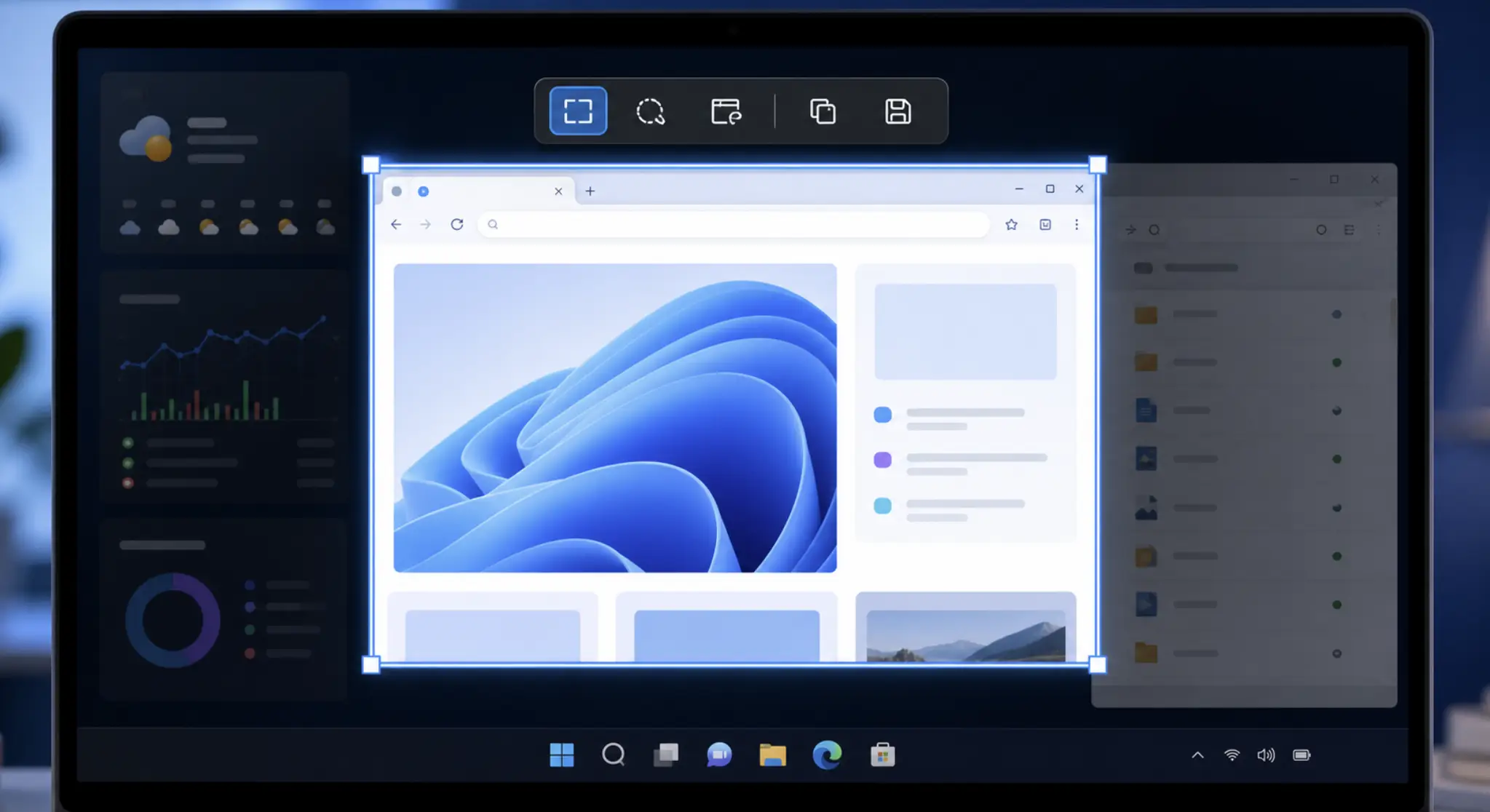
Jeśli robisz screenshot narzędziem Wycinanie w Windows, zwykle trafia on w jedno z dwóch miejsc: na pewno do schowka, a jeśli autozapis jest włączony, także do folderu Zrzuty ekranu.
Pierwsze miejsce do sprawdzenia to C:\Users\[NazwaUżytkownika]\Pictures\Screenshots. W Eksploratorze plików możesz też wkleić %userprofile%\Pictures\Screenshots w pasek adresu u góry i nacisnąć Enter.
Jeśli pliku tam nie ma, sprawdź historię schowka, folder Pictures w OneDrive albo tymczasowy cache narzędzia Wycinanie, zwłaszcza jeśli nigdy ręcznie nie zapisałeś obrazu.
Gdzie zwykle trafiają screenshoty z Wycinania w Windows 10 i 11
W Windows 11 sprawa jest zwykle dość prosta. Obecne narzędzie Wycinanie najczęściej zapisuje screenshoty automatycznie jako pliki PNG w Pictures\Screenshots. Nazwy plików często zawierają datę i godzinę, na przykład Screenshot 2026-07-09 143512.png.
Windows 10 jest bardziej niejednoznaczny, bo Microsoft kilka razy zmieniał narzędzia do screenshotów. Stare narzędzie Wycinanie zwykle nie zapisywało plików automatycznie, więc trzeba było kliknąć Zapisz. Snip & Sketch w Windows 10 mógł działać podobnie do nowszego narzędzia, zależnie od wersji i ustawień. W Windows 11 autozapis do folderu Screenshots jest dużo częstszy.
Ta różnica ma znaczenie. Jeśli używasz starszego Windows 10 i zamknąłeś wycinek bez zapisu, plik może nie istnieć nigdzie. Mógł być tylko w schowku.
- Win + PrtScn zwykle zapisuje plik w folderze Screenshots.
- PrtScn w nowszym Windows 11 może otwierać narzędzie Wycinanie.
- Win + Shift + S też może zapisać plik w tym folderze, jeśli autozapis jest włączony.
Najpierw schowek, dopiero potem plik
Gdy naciskasz Win + Shift + S, Windows uruchamia przechwytywanie ekranu. Wybierasz fragment, okno albo cały ekran. Potem Windows może zrobić dwie osobne rzeczy.
Po pierwsze, kopiuje screenshot do schowka. Dlatego możesz od razu przejść do maila, Teams, Worda, Painta albo innej aplikacji i nacisnąć Ctrl + V.
Po drugie, jeśli automatyczne zapisywanie jest włączone, narzędzie Wycinanie zapisuje też plik PNG w folderze Screenshots. Schowek jest tymczasowy. Zapisany PNG to wersja trwała.
Jeśli skopiujesz coś innego, aktywny element schowka może zostać zastąpiony. Historia schowka pomaga, ale tylko wtedy, gdy była już wcześniej włączona. Naciśnij Win + V, żeby ją sprawdzić. Jeśli screenshot tam jest, kliknij go, wklej do Painta lub innej aplikacji i zapisz normalnie.
Ważny haczyk: jeśli historia schowka nie była włączona w momencie robienia screenshota, włączenie jej później nie przywróci starego obrazu.
Jak znaleźć domyślną ścieżkę zapisu w Eksploratorze plików
- 1. Otwórz Eksplorator plików.
- 2. Kliknij pasek adresu u góry, nie pole wyszukiwania.
- 3. Wklej %userprofile%\Pictures\Screenshots.
- 4. Naciśnij Enter.
Jeśli autozapis działał, screenshoty powinny być tam jako pliki PNG. Możesz też dojść tam ręcznie przez Pictures > Screenshots.
OneDrive potrafi to ukryć. Jeśli OneDrive tworzy kopię zapasową folderu Pictures, Windows może przekierować go do C:\Users\[NazwaUżytkownika]\OneDrive\Pictures\Screenshots. Lokalny folder C:\Users\[NazwaUżytkownika]\Pictures może wyglądać na pusty, choć prawdziwy folder Screenshots jest w OneDrive.
- Sprawdź C:\Users\[NazwaUżytkownika]\Pictures\Screenshots.
- Sprawdź %userprofile%\Pictures\Screenshots.
- Sprawdź C:\Users\[NazwaUżytkownika]\OneDrive\Pictures\Screenshots.
- Sprawdź historię schowka skrótem Win + V.
- Wyszukaj w folderze użytkownika Screenshot*.png i posortuj po dacie modyfikacji.
A co z nagraniami ekranu z narzędzia Wycinanie?
W nowszych wersjach Windows 11 narzędzie Wycinanie potrafi też nagrywać wideo. Takie nagrania zwykle zapisują się jako pliki .mp4, często w C:\Users\[NazwaUżytkownika]\Videos\Screen Recordings. Możesz też spróbować %userprofile%\Videos\Screen Recordings.
Zależnie od wersji Windows i ustawień nagrania mogą trafić też do standardowych folderów Videos albo Captures. Jeśli ich nie widzisz, wyszukaj w folderze użytkownika *.mp4 i posortuj po dacie modyfikacji.
Jeśli screenshot został skopiowany, ale nigdy zapisany
Odzyskanie zależy od tego, czy Windows nadal ma kopię obrazu. Najpierw naciśnij Win + V i sprawdź historię schowka. Jeśli widzisz screenshot, wklej go do Painta, Zdjęć, Worda albo innej aplikacji i zapisz.
Drugie miejsce to cache narzędzia Wycinanie. Dla Windows 11 wklej w Eksploratorze plików: %LOCALAPPDATA%\Packages\Microsoft.Windows.SnippingTool_8wekyb3d8bbwe\TempState\ScreenClip.
Dla Windows 10 Snip & Sketch sprawdź %LOCALAPPDATA%\Packages\Microsoft.ScreenSketch_8wekyb3d8bbwe\TempState\ScreenClip.
Jeśli znajdziesz tam świeże pliki, od razu skopiuj je w bezpieczne miejsce, na przykład na Pulpit albo do Pictures. Pliki w cache nie zawsze mają czytelne nazwy. Jeśli plik wygląda jak obraz, ale się nie otwiera, skopiuj go najpierw, a potem zmień nazwę kopii tak, aby kończyła się na .png.
Jeśli autozapis był wyłączony, historia schowka była wyłączona, a cache zdążył się wyczyścić, screenshot może być po prostu nie do odzyskania.
Dlaczego narzędzie Wycinanie czasem niczego nie zapisuje
Najczęstszy powód jest prosty: autozapis jest wyłączony. Otwórz narzędzie Wycinanie, przejdź do menu z trzema kropkami, otwórz Ustawienia i sprawdź, czy włączone jest Automatycznie zapisuj zrzuty ekranu.
Drugi częsty problem to zakładanie, że stary Windows 10 działa tak samo jak Windows 11. Nie zawsze. Klasyczne narzędzie Wycinanie było inne. Jeśli zrobiłeś wycinek, zamknąłeś okno i nigdy nie kliknąłeś Zapisz, Windows mógł go odrzucić.
OneDrive też może sprawiać wrażenie, że coś nie działa. Screenshoty mogą zapisywać się poprawnie, tylko w innym miejscu niż oczekujesz. Jeśli Pictures jest przekierowany do OneDrive, sprawdź OneDrive > Pictures > Screenshots.
Dlaczego klawisz PrtScn nagle otwiera narzędzie Wycinanie
W nowszym Windows 11 fizyczny klawisz PrtScn może otwierać narzędzie Wycinanie zamiast wykonywać stary pełnoekranowy zrzut do schowka. Ustawienie znajdziesz w Settings > Accessibility > Keyboard > Use the Print screen key to open screen capture.
To może też wyjaśniać, dlaczego folder Screenshots nagle zaczął się zapełniać. Możesz naciskać Print Screen z przyzwyczajenia, a Windows kieruje to teraz przez narzędzie Wycinanie.
Jak zmienić miejsce zapisu screenshotów
Narzędzie Wycinanie nie zawsze ma wygodny wybór domyślnego folderu w samej aplikacji. Windows traktuje głównie folder Screenshots jako miejsce docelowe. Zwykle zmienia się je przez lokalizację folderu Screenshots.
- Otwórz C:\Users\[NazwaUżytkownika]\Pictures.
- Kliknij prawym przyciskiem folder Screenshots.
- Wybierz Właściwości.
- Otwórz kartę Lokalizacja.
- Kliknij Przenieś, wybierz nowy folder, kliknij Zastosuj i potwierdź przeniesienie, jeśli Windows o to poprosi.
Uważaj, jeśli przenosisz folder do OneDrive, Dropboxa albo Google Drive. To wygodne, ale może oznaczać automatyczne wysyłanie każdego screenshota do chmury, co bywa problemem prywatności albo szybkim sposobem na zapchanie miejsca.
Jeśli brakuje karty Lokalizacja albo folder zapisu jest uszkodzony
- Sprawdź folder Pictures w OneDrive.
- Utwórz ręcznie Pictures\Screenshots.
- Wyłącz i ponownie włącz autozapis w narzędziu Wycinanie.
- Uruchom ponownie Windows.
Jeśli ścieżka Screenshots nadal jest uszkodzona, istnieje poprawka w Rejestrze, ale traktuj ją jako ostateczność. Otwórz Edytor rejestru i przejdź do HKEY_CURRENT_USER\Software\Microsoft\Windows\CurrentVersion\Explorer\User Shell Folders. Szukaj wartości {B7BEDE81-DF94-4682-A7D8-57A52620B86F}. Normalna wartość to zwykle %USERPROFILE%\Pictures\Screenshots.
Krótka uwaga o stronach internetowych i wykrywaniu narzędzia Wycinanie
To pytanie często pojawia się przy stronach banków, serwisach streamingowych, portalach szkolnych, egzaminach online i chronionych aplikacjach firmowych. Czy strona może wykryć, że użyłeś narzędzia Wycinanie? Zwykle nie.
Zwykła strona w przeglądarce zazwyczaj nie dostaje bezpośredniego sygnału, że użytkownik właśnie zrobił screenshot narzędziem Wycinanie. Może wykryć pewne zdarzenia na poziomie przeglądarki, czasem zmianę fokusu, ale nie samą akcję screenshota w wiarygodny sposób.
Są wyjątki w kontrolowanych środowiskach. Narzędzia zdalnego pulpitu, oprogramowanie do proctoringu egzaminów, monitoring firmowy, chronione aplikacje streamingowe i secure viewery mogą używać dodatkowych kontroli programowych. Mogą blokować screenshoty, zaciemniać obraz albo oznaczać podejrzaną aktywność.
W zwykłym użyciu webowym udostępnianie zdjęć w przeglądarce nie jest domyślnie odporne na screenshoty. Nawet jeśli strona blokuje prawy klik, pobieranie albo ukrywa URL obrazu, ktoś nadal może przechwycić ekran.
Wersja praktyczna
- Miej włączone Automatycznie zapisuj zrzuty ekranu.
- Wiedz, gdzie znajduje się folder Pictures\Screenshots.
- Sprawdź OneDrive, jeśli Pictures ma kopię zapasową.
- Używaj Win + V, jeśli często kopiujesz wycinki.
- Pamiętaj, że stare narzędzie Wycinanie w Windows 10 mogło w ogóle nie zapisywać plików automatycznie.
Następnym razem, gdy będziesz szukać screenshotów z narzędzia Wycinanie, zacznij od Pictures\Screenshots. Jeśli ich tam nie ma, kolejne miejsca to historia schowka, OneDrive i cache tymczasowy.
Powiązane materiały

Agata
Dyrektor Tiny Toes by Aggi Ltd i współzałożycielka Safe Frame
Agata prowadzi londyńskie studio fotograficzne z ponad 10-letnim doświadczeniem w fotografii rodzinnej i dziecięcej. Swój workflow przebudowała pod szybsze wybieranie zdjęć, mniej screenshotów i proofing, który jest realnym etapem sprzedaży, a nie tylko przechowalnią plików.
Zobacz profil autora →Weryfikacja: 13 kwietnia 2026
Polityka redakcyjna
Powiązane artykuły z klastra
Blog Safe Frame
Praktyczne poradniki dla fotografów, którzy chcą chronić zdjęcia, przyspieszyć selekcję i zwiększyć sprzedaż.
Buduj bezpieczne galerie klientów z SafeFramePro
Chroń podglądy, przyspiesz proofing i zwiększaj sprzedaż odbitek w jednym workflow.