
Jak zabezpieczyć zdjęcia hasłem na iPhonie

Dyrektor Tiny Toes by Aggi Ltd i współzałożycielka Safe Frame
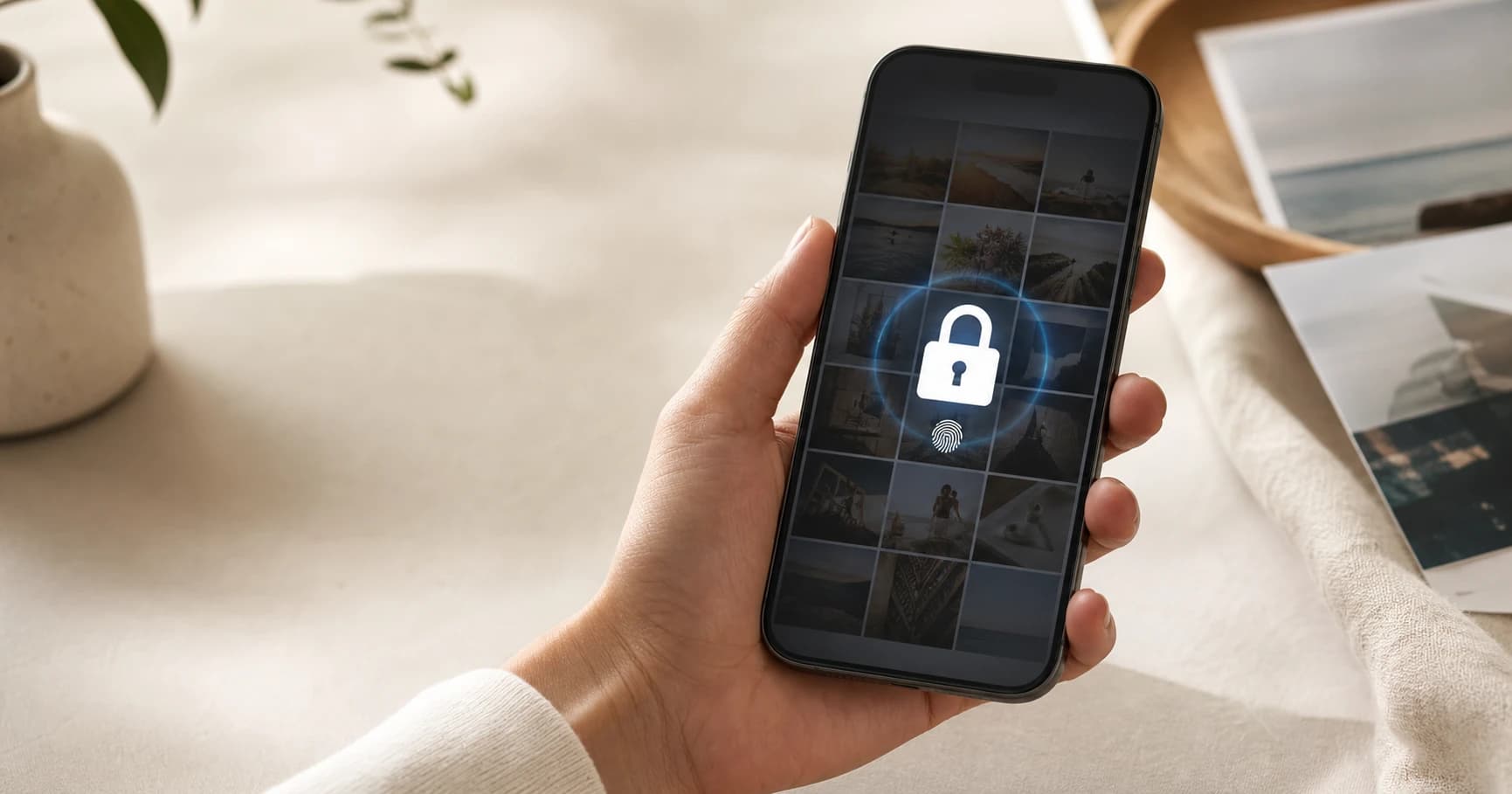
iPhone ma wbudowane funkcje prywatności chroniące wrażliwe zdjęcia, ale nie działają one jak tradycyjny folder zabezpieczony hasłem. Jeśli zastanawiasz się, jak zabezpieczyć zdjęcia hasłem na iPhonie, najważniejsza informacja jest prosta: Apple nie pozwala przypisać osobnego hasła do pojedynczych zdjęć ani do własnych albumów w aplikacji Zdjęcia.
Nadal masz jednak dobre możliwości. Najłatwiej przenieść zdjęcia do wbudowanego albumu Ukryte, który w systemie iOS 16 i nowszych można zablokować za pomocą Face ID, Touch ID lub kodu iPhone’a. Jeśli zależy Ci na zabezpieczeniu innym niż kod urządzenia, najbardziej praktycznym wbudowanym rozwiązaniem jest umieszczenie zdjęć w zablokowanej notatce w aplikacji Notatki.
Szybka odpowiedź: najlepsze sposoby zabezpieczenia zdjęć hasłem na iPhonie
Dla większości osób najszybszym sposobem ochrony prywatnych zdjęć jest album Ukryte w aplikacji Zdjęcia. Na iPhone’ach z systemem iOS 16 lub nowszym album Ukryte jest automatycznie blokowany, gdy włączone jest ustawienie prywatności aplikacji Zdjęcia. Jego otwarcie wymaga Face ID, Touch ID lub kodu urządzenia.
Nie jest to jednak równoznaczne z nadaniem zdjęciom własnego hasła. Osoba znająca kod Twojego iPhone’a może również odblokować album Ukryte. Ma to znaczenie, jeśli udostępniasz swój kod dziecku, partnerowi, znajomemu lub opiekunowi.
W praktyce wygląda to tak:
| Cel | Najlepsza metoda | Rodzaj zabezpieczenia |
|---|---|---|
| Szybkie ukrycie i zablokowanie zdjęć w aplikacji Zdjęcia | Album Ukryte | Face ID, Touch ID lub kod iPhone’a |
| Użycie hasła innego niż kod iPhone’a | Zablokowana notatka w Notatkach | Własne hasło do Notatek, Face ID lub Touch ID |
| Zablokowanie własnego albumu w Zdjęciach | Brak takiej wbudowanej funkcji | Użyj albumu Ukryte, Notatek lub zewnętrznej aplikacji-sejfu |
| Ograniczenie dostępu do całej aplikacji Zdjęcia | Blokada aplikacji w iOS 18 albo Czas przed ekranem w starszych wersjach | Face ID, Touch ID, kod iPhone’a lub kod funkcji Czas przed ekranem |
Jeśli najważniejsza jest wygoda, użyj albumu Ukryte. Jeśli potrzebujesz osobnego hasła, lepszym wyborem będą Notatki. Jeżeli zależy Ci na bardziej zaawansowanych funkcjach, takich jak szyfrowane foldery czy atrapy sejfów, warto rozważyć renomowaną aplikację do przechowywania prywatnych zdjęć z App Store.
Dlaczego nie można ustawić osobnego hasła do pojedynczych zdjęć ani własnych albumów na iPhonie
Często pojawia się pytanie, jak zablokować album ze zdjęciami na iPhonie, zwłaszcza własny album o nazwie na przykład „Prywatne”, „Dokumenty” albo „Rachunki”. Ograniczenie jest jednoznaczne: aplikacja Zdjęcia nie pozwala dodać hasła do samodzielnie utworzonych albumów. Możesz porządkować zdjęcia w albumach, ale każda osoba, która otworzy aplikację Zdjęcia, będzie mogła otworzyć również te albumy.
Wbudowana ochrona Apple obejmuje tylko wybrane albumy systemowe, przede wszystkim Ukryte i Ostatnio usunięte. W systemie iOS 16 i nowszych dostęp do tych miejsc może wymagać uwierzytelnienia urządzenia — Face ID, Touch ID lub kodem iPhone’a. Nie obsługują one osobnego hasła przypisanego wyłącznie do danego albumu.
Ta różnica ma znaczenie. Ukrycie zdjęcia usuwa je z głównego widoku Biblioteki, Wspomnień i niektórych widżetów, ale nie tworzy prywatnego folderu z własnym hasłem. Zdjęcie zostaje po prostu przeniesione do systemowego albumu Ukryte.
Jeśli używasz systemu iOS 15 lub starszego, ograniczenie jest poważniejsze. W tych wersjach album Ukryte nie jest faktycznie zablokowany. Możesz ukryć zdjęcia w głównej bibliotece, ale album może nadal być widoczny na karcie Albumy, chyba że ukryjesz sam album w Ustawieniach. Jeśli Twoje urządzenie na to pozwala, iOS 16 lub nowszy zapewnia wyraźnie lepszą ochronę prywatności.
Jak zablokować zdjęcia na iPhonie w albumie Ukryte za pomocą Face ID, Touch ID lub kodu
Album Ukryte to najprostsza wbudowana metoda blokowania prywatnych zdjęć na iPhonie. Zanim cokolwiek przeniesiesz, sprawdź, czy odpowiednie ustawienie prywatności jest włączone.
Otwórz Ustawienia, przewiń w dół i stuknij Zdjęcia. Włącz Używaj Face ID lub Używaj Touch ID, zależnie od urządzenia. Jeśli dane biometryczne nie są włączone, aplikacja Zdjęcia skorzysta z kodu urządzenia. Upewnij się również, że opcja Pokazuj album Ukryte jest włączona, jeśli album ma być widoczny w aplikacji Zdjęcia.
Następnie otwórz aplikację Zdjęcia i wybierz zdjęcie lub film, który chcesz chronić. Stuknij przycisk Więcej oznaczony trzema kropkami albo użyj przycisku Udostępnij — zależnie od wersji iOS. Wybierz Ukryj, a następnie potwierdź opcją Ukryj zdjęcie lub Ukryj zdjęcia.
Aby później wyświetlić te elementy, otwórz Zdjęcia, przejdź do karty Albumy i przewiń do sekcji Narzędzia. Stuknij Ukryte. Zanim zawartość zostanie wyświetlona, iPhone poprosi o Face ID, Touch ID lub kod.
Ta metoda dobrze sprawdza się w codziennej ochronie prywatności. Przydaje się do pomysłów na prezenty, osobistych screenshotów, zdjęć medycznych, dokumentów finansowych i wszystkiego, czego nie chcesz przypadkowo pokazać podczas zwykłego przeglądania rolki aparatu.
Główne ograniczenie pozostaje jednak bez zmian: album Ukryte korzysta z podstawowej metody odblokowywania iPhone’a. Osoba znająca kod urządzenia może uzyskać do niego dostęp.
Jak chronić zdjęcia innym hasłem, umieszczając je w zablokowanej notatce
Jeśli chcesz użyć hasła innego niż kod ekranu blokady iPhone’a, najlepszym wbudowanym rozwiązaniem jest aplikacja Notatki. Zablokowane notatki mogą korzystać z własnego hasła, a dla wygody — jeśli zechcesz — także z Face ID lub Touch ID.
Najpierw otwórz aplikację Notatki i utwórz nową notatkę. Stuknij ikonę aparatu, a następnie wybierz Wybierz zdjęcie lub wideo. Zaznacz zdjęcia albo filmy, które chcesz chronić, i stuknij Dodaj. Obrazy zostaną umieszczone w notatce.
Następnie stuknij przycisk Więcej oznaczony trzema kropkami i wybierz Zablokuj. Jeśli wcześniej nie korzystałeś z zablokowanych notatek, iPhone może zapytać, czy chcesz użyć kodu iPhone’a, czy utworzyć osobne hasło. Jeżeli chcesz chronić zdjęcia również przed osobą znającą kod urządzenia, wybierz osobne hasło.
Po zablokowaniu notatki stuknij ikonę kłódki, aby ją zamknąć. Przy ponownym otwarciu Notatki poproszą o hasło, Face ID lub Touch ID, zależnie od wybranej konfiguracji.
Łatwo pominąć ostatni, ale ważny krok: usuń oryginalne zdjęcia z aplikacji Zdjęcia. Jeśli oryginały pozostaną w bibliotece, nadal będzie można uzyskać do nich dostęp. Po ich usunięciu przejdź również do albumu Ostatnio usunięte w Zdjęciach i usuń je także stamtąd. W przeciwnym razie przez pewien czas będzie można je odzyskać.
Ta metoda lepiej nadaje się do szczególnie wrażliwych materiałów, takich jak kopie dokumentów tożsamości, prywatne zdjęcia osobiste czy dokumenty prawne. Ceną jest wygoda. Notatki nie są tak praktyczne jak Zdjęcia podczas przeglądania, porządkowania, edytowania lub zarządzania dużą liczbą obrazów.
Co warto wiedzieć przed wyborem metody ochrony zdjęć: iCloud, Ostatnio usunięte i ograniczenia iOS
Przed przenoszeniem prywatnych zdjęć warto zrozumieć, jak synchronizacja i przechowywanie danych wpływają na prywatność na iPhonie.
Po pierwsze, ukrycie zdjęcia nie usuwa go z iCloud. Jeśli funkcja Zdjęcia w iCloud jest włączona, ukryty obraz może nadal synchronizować się między urządzeniami Apple korzystającymi z tego samego Apple ID. Na zgodnych urządzeniach powinien pozostać w albumie Ukryte, a jego wyświetlenie nadal wymagać uwierzytelnienia. To może być przydatne, ale oznacza też, że należy sprawdzić ustawienia prywatności na każdym urządzeniu powiązanym z kontem.
Po drugie, album Ostatnio usunięte również jest chroniony w nowszych wersjach iOS. Po usunięciu zdjęcie zwykle trafia właśnie tam, zanim zostanie skasowane na stałe. W systemie iOS 16 i nowszych album jest blokowany za pomocą Face ID, Touch ID lub kodu. Mimo to, jeśli przenosisz zdjęcie do zablokowanej notatki i chcesz usunąć je ze Zdjęć, nadal warto ręcznie skasować je z albumu Ostatnio usunięte.
Po trzecie, Udostępniana biblioteka zdjęć może komplikować sytuację. Jeśli używasz Udostępnianej biblioteki zdjęć iCloud, umieszczone w niej zdjęcia są przeznaczone do oglądania przez uczestników. Ukryte zdjęcia nie są pokazywane uczestnikom wspólnej biblioteki za pośrednictwem Twojego osobistego albumu Ukryte, ale przed uznaniem wrażliwego obrazu za prywatny warto sprawdzić, czy znajduje się on w bibliotece osobistej, czy udostępnianej.
Po czwarte, blokowanie całej aplikacji zależy od wersji iOS. W systemie iOS 18 lub nowszym możesz zablokować samą aplikację Zdjęcia: dotknij i przytrzymaj jej ikonę, stuknij Wymagaj Face ID lub Wymagaj Touch ID i potwierdź. Otwieranie aplikacji będzie wtedy wymagało Face ID, Touch ID lub kodu urządzenia. To przydatne, jeśli chcesz uniemożliwić komuś przypadkowe otwarcie Zdjęć podczas pożyczania telefonu, ale nadal nie tworzy osobnego hasła wyłącznie do aplikacji Zdjęcia.
W starszych wersjach iOS popularnym obejściem jest funkcja Czas przed ekranem: przejdź do Ustawienia > Czas przed ekranem > Limity aplikacji, ustaw krótki limit dla Zdjęć i zabezpiecz Czas przed ekranem własnym kodem. Nie jest to prawdziwa blokada aplikacji, ale może stanowić dodatkową przeszkodę, gdy ktoś pożycza Twój telefon.
Dla wielu użytkowników najlepsza konfiguracja jest dość prosta: album Ukryte do codziennych prywatnych zdjęć, zablokowane Notatki do wszystkiego, co wymaga osobnego hasła, oraz blokada samej aplikacji Zdjęcia, jeśli iPhone ją obsługuje.
Najczęstsze pytania o blokowanie zdjęć na iPhonie, ukryte albumy i prywatność na poziomie aplikacji
Czy można zablokować konkretny album ze zdjęciami na iPhonie?
Nie. Nie można przypisać hasła do własnego albumu utworzonego w aplikacji Zdjęcia. Wbudowaną blokadę obsługują tylko systemowe albumy Apple Ukryte i Ostatnio usunięte, a zabezpieczenie korzysta z Face ID, Touch ID lub kodu iPhone’a.
Czy mogę zabezpieczyć hasłem pojedyncze zdjęcia w aplikacji Zdjęcia?
Nie za pomocą unikalnego hasła. Możesz ukryć pojedyncze zdjęcia, co w systemie iOS 16 i nowszych przenosi je do zablokowanego albumu Ukryte. Jeśli chcesz użyć osobnego hasła, umieść zdjęcia w zablokowanej notatce i usuń oryginały ze Zdjęć.
Jak zablokować zdjęcia hasłem zamiast Face ID?
W przypadku albumu Ukryte możesz wyłączyć Face ID dla Zdjęć w Ustawienia > Zdjęcia, aby iPhone korzystał z kodu urządzenia. Jeśli potrzebujesz zupełnie innego hasła, użyj aplikacji Notatki i wybierz własne hasło do Notatek.
Czy mogę zablokować całą aplikację Zdjęcia na iPhonie?
Tak. W systemie iOS 18 lub nowszym możesz zablokować aplikację Zdjęcia za pomocą Face ID, Touch ID lub kodu urządzenia. Dotknij i przytrzymaj ikonę aplikacji Zdjęcia, a następnie wybierz Wymagaj Face ID lub Wymagaj Touch ID. W starszych wersjach iOS można użyć funkcji Czas przed ekranem jako rozwiązania zastępczego.
Czy ukrycie zdjęcia usuwa je z iCloud?
Nie. Ukrycie zdjęcia go nie usuwa. Jeśli funkcja Zdjęcia w iCloud jest włączona, obraz może nadal synchronizować się między urządzeniami Apple, pozostając w albumie Ukryte. Aby usunąć go wszędzie, trzeba go skasować, a następnie usunąć także z albumu Ostatnio usunięte.
Czy mogę ukryć sam album Ukryte?
Tak. Przejdź do Ustawienia > Zdjęcia i wyłącz opcję Pokazuj album Ukryte. Album zniknie z karty Albumy, ale znajdujące się w nim zdjęcia nie zostaną usunięte. Ustawienie możesz ponownie włączyć, gdy będziesz potrzebować dostępu.
Czy zewnętrzne aplikacje-sejfy na zdjęcia są bezpieczne?
Niektóre mogą być przydatne, ale warto zachować ostrożność. Wybieraj renomowane aplikacje z jasną polityką prywatności, regularnymi aktualizacjami i przejrzystymi informacjami o szyfrowaniu oraz kopiach zapasowych w chmurze. Nie umieszczaj szczególnie wrażliwych zdjęć w aplikacji, której nie ufasz.
Która metoda jest ogólnie najlepsza?
Dla większości użytkowników iPhone’a najlepszym uniwersalnym rozwiązaniem jest album Ukryte, ponieważ działa szybko, jest wbudowany i zintegrowany ze Zdjęciami. Jeśli potrzebujesz osobnego hasła, użyj zablokowanych Notatek. Jeśli chcesz ograniczyć dostęp do całej aplikacji Zdjęcia, skorzystaj z natywnej blokady aplikacji w systemie iOS 18 lub nowszym.

Agata
Dyrektor Tiny Toes by Aggi Ltd i współzałożycielka Safe Frame
Agata prowadzi londyńskie studio fotograficzne z ponad 10-letnim doświadczeniem w fotografii rodzinnej i dziecięcej. Swój workflow przebudowała pod szybsze wybieranie zdjęć, mniej screenshotów i proofing, który jest realnym etapem sprzedaży, a nie tylko przechowalnią plików.
Zobacz profil autora →Weryfikacja: 13 kwietnia 2026
Polityka redakcyjna
Powiązane artykuły z klastra
Blog Safe Frame
Praktyczne poradniki dla fotografów, którzy chcą chronić zdjęcia, przyspieszyć selekcję i zwiększyć sprzedaż.
Buduj bezpieczne galerie klientów z SafeFramePro
Chroń podglądy, przyspiesz proofing i zwiększaj sprzedaż odbitek w jednym workflow.