
Jak zrobić film ze zdjęć na Instagramie

Dyrektor Tiny Toes by Aggi Ltd i współzałożycielka Safe Frame
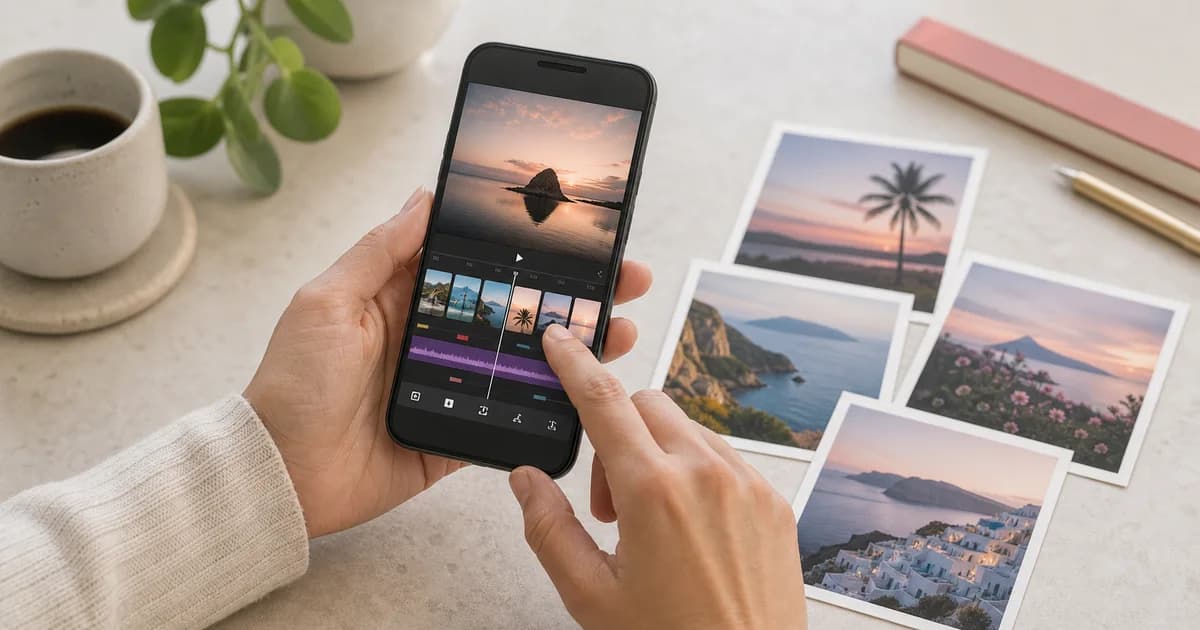
Instagram oferuje kilka skutecznych sposobów na przekształcenie statycznych zdjęć w bardziej dynamiczną publikację. Jeśli zastanawiasz się, jak zrobić film ze zdjęć na Instagramie, najbardziej praktycznym rozwiązaniem jest zwykle rolka. Pozwala połączyć wiele obrazów, dodać muzykę, ustawić czas wyświetlania, zastosować przejścia i opublikować gotowy materiał jako pionowy film.
Szybka odpowiedź: jak zrobić film ze zdjęć na Instagramie
- 1. Dotknij w Instagramie przycisku Utwórz (+) i wybierz Rolka.
- 2. Otwórz galerię i zaznacz kilka zdjęć.
- 3. Dotknij Dalej, aby umieścić je na osi czasu rolki.
- 4. W sekcji Edytuj film lub Edytuj klipy ustaw czas wyświetlania każdego zdjęcia.
- 5. Dodaj muzykę, tekst, naklejki, przejścia lub efekty.
- 6. Dotknij Dalej, wybierz okładkę i ustawienia, a następnie opublikuj rolkę.
Masz również inne możliwości. Szablony rolek mogą automatycznie zsynchronizować zdjęcia z muzyką, relacje można zapisywać jako krótkie klipy wideo, a karuzela zdjęć z muzyką sprawdzi się wtedy, gdy zależy Ci na pokazie slajdów przewijanym przez odbiorcę, a nie na prawdziwym pliku wideo. Poniżej znajdziesz instrukcje dla każdej metody oraz wskazówki, kiedy warto ją wybrać.
Jak zrobić film ze zdjęć na Instagramie za pomocą rolek
Największą swobodę podczas tworzenia filmu ze zdjęć na Instagramie zapewniają rolki. Zamiast prosić odbiorców o ręczne przewijanie obrazów, rolka odtwarza wybrane zdjęcia jako pionową sekwencję wideo.
- 1. Otwórz Instagram i rozpocznij tworzenie rolki. Dotknij przycisku Utwórz (+), który zależnie od układu aplikacji może znajdować się u dołu ekranu lub w jego górnej części. Wybierz Rolka.
- 2. Otwórz rolkę aparatu. Dotknij małej ikony galerii w lewym dolnym rogu.
- 3. Zaznacz wiele zdjęć. Dotknij ikony wyboru wielu obrazów, zwykle przedstawionej jako nałożone na siebie kwadraty, i wskaż zdjęcia, które chcesz dodać. Zaznacz je w kolejności, w jakiej mają się pojawić. Instagram zazwyczaj pozwala wykorzystać do 20 zdjęć w jednej rolce, choć interfejs może się nieco różnić zależnie od wersji aplikacji.
- 4. Dodaj zdjęcia do osi czasu rolki. Dotknij Dalej, a Instagram umieści wybrane obrazy na osi czasu.
- 5. Ustaw czas wyświetlania. Aby zmienić długość obecności zdjęcia na ekranie, wybierz Edytuj film lub Edytuj klipy, dotknij konkretnego klipu ze zdjęciem, a następnie przeciągnij jego żółte krawędzie, aby go skrócić lub wydłużyć.
- 6. Dodaj muzykę, tekst i przejścia. Dotknij Audio, aby przeszukać bibliotekę muzyczną Instagrama. Możesz również dodać tekst, naklejki, narrację głosową, efekty i przejścia. Aby wstawić przejście między zdjęciami, znajdź w edytorze małą ikonę pomiędzy klipami i wybierz efekt pasujący do stylu materiału.
- 7. Opublikuj rolkę. Gdy wszystko wygląda zgodnie z oczekiwaniami, dotknij Dalej. Dodaj opis, wybierz okładkę, w razie potrzeby oznacz osoby, dostosuj ustawienia udostępniania i opublikuj materiał.
Kontrola czasu jest ważniejsza, niż może się wydawać. Jedno zdjęcie najlepiej zadziała jako szybkie cięcie, a inne powinno pozostać na ekranie dłużej, aby odbiorca mógł je spokojnie obejrzeć. Na przykład w podsumowaniu urodzin dynamiczne, spontaniczne kadry mogą podtrzymać energię, natomiast końcowe zdjęcie grupowe warto pokazać przez kilka dodatkowych sekund.
Najszybsza automatyczna synchronizacja zdjęć z muzyką dzięki szablonom rolek
Jeśli zależy Ci na dopracowanym efekcie bez ręcznego ustawiania każdego zdjęcia, szablony rolek na Instagramie są zwykle najszybszym rozwiązaniem. To gotowe układy z określonym czasem, przejściami i muzyką. Wystarczy zastąpić przykładowe materiały własnymi zdjęciami.
Szczególnie dobrze sprawdzają się w podsumowaniach podróży, zestawieniach stylizacji, relacjach z wydarzeń, postach kulinarnych, prezentacjach postępów treningowych i innych kolekcjach zdjęć, które zyskują dzięki cięciom dopasowanym do rytmu utworu.
Aby użyć szablonu, otwórz Instagram i przejdź do karty Rolek. Podczas przewijania poszukaj rolki oznaczonej Użyj szablonu. Dotknij jej, aby zobaczyć miejsca na klipy i ustawiony czas. Następnie wybierz Dodaj multimedia, zaznacz zdjęcia i pozwól Instagramowi automatycznie umieścić je w szablonie.
Możliwe, że szablon uruchomisz również z ekranu tworzenia. Dotknij Utwórz (+), wybierz Rolka i otwórz kartę Szablony, jeśli jest dostępna w Twojej wersji aplikacji. Wybierz szablon, dodaj zdjęcia, obejrzyj podgląd, a następnie wprowadź poprawki lub opublikuj materiał.
Największą zaletą tej metody jest szybkość. Zamiast samodzielnie ustalać, jak długo każdy obraz powinien pozostać na ekranie, możesz zdać się na synchronizację w szablonie. Jeżeli tempo jest zbyt szybkie albo zdjęcie zostało niezręcznie wykadrowane, przed publikacją nadal możesz dopracować efekt.
Jeśli nie widzisz szablonów, zaktualizuj Instagram w App Store lub Google Play. Pamiętaj też, że nie każda rolka obsługuje szablony, a część funkcji jest udostępniana stopniowo w zależności od konta, urządzenia i regionu.
Jak zamienić zdjęcia w film w relacji na Instagramie i zapisać go na telefonie
Relacje na Instagramie to kolejny prosty sposób na przekształcenie zdjęć w krótki film. Ta metoda sprawdzi się szczególnie wtedy, gdy chcesz szybko zapisać materiał w galerii telefonu lub dodać animowane elementy bez rozbudowanej edycji.
- 1. Otwórz aparat relacji. Przesuń palcem w prawo na ekranie aktualności albo dotknij Utwórz (+) i wybierz Relacja.
- 2. Wybierz zdjęcie z rolki aparatu. Dotknij ikony galerii i wskaż obraz. Kolejne zdjęcia możesz dodać jako osobne slajdy relacji albo połączyć je za pomocą narzędzi układu i naklejek.
- 3. Dodaj ruch lub dźwięk. Przydatna jest naklejka Muzyka, a także animowany tekst, GIF-y, naklejki i efekty wizualne. Nawet pojedynczy obraz może przypominać filmową relację, gdy uzupełnisz go muzyką i ruchomymi elementami.
- 4. Zapisz relację jako film. Po zakończeniu dotknij menu z trzema kropkami w prawym górnym rogu i wybierz Zapisz. Instagram zazwyczaj zapisze relację na telefonie jako plik wideo, często w formacie MP4.
Warto wcześniej poznać jedno ograniczenie: jeśli relacja wykorzystuje chronioną prawem autorskim muzykę z biblioteki Instagrama, wersja zapisana na telefonie może nie zawierać tej ścieżki dźwiękowej. Zwykle wynika to z ograniczeń licencyjnych, ponieważ muzyka dostępna wewnątrz Instagrama nie zawsze może być eksportowana poza aplikację. Jeśli zapisany film musi zachować dźwięk, pewniejszym rozwiązaniem może być własne nagranie, muzyka royalty-free albo montaż w innej aplikacji przed przesłaniem materiału.
Jeśli korzystasz z iPhone'a, skrótem mogą być zdjęcia Live Photos. W niektórych wersjach Instagrama można dodać Live Photo do relacji i za pomocą narzędzi edycji zmienić je w krótki animowany klip lub efekt przypominający Boomerang. Konkretna opcja zależy od wersji aplikacji, ale warto jej poszukać, gdy chcesz szybko uzyskać ruch z jednego zdjęcia Live Photo w systemie iOS.
Jak utworzyć na Instagramie pokaz slajdów ze zdjęć i dodać muzykę
Post karuzelowy nie jest technicznie filmem, ale na profilu może pełnić funkcję pokazu slajdów. Odbiorcy ręcznie przewijają kolejne obrazy, a jeśli dostępna jest muzyka, publikacja może być bardziej dynamiczna niż zwykły zestaw zdjęć.
Aby utworzyć karuzelę, dotknij Utwórz (+) i wybierz Post. Otwórz galerię, dotknij ikony wyboru wielu obrazów i zaznacz maksymalnie 20 zdjęć. Ułóż je w odpowiedniej kolejności, wprowadź potrzebne poprawki i przejdź do ekranu udostępniania.
Jeśli w poście dostępna jest muzyka, dotknij opcji Muzyka i wybierz utwór. W wielu przypadkach przed publikacją możesz również wskazać konkretny fragment nagrania. Następnie dodaj opis, oznaczenia i lokalizację, po czym udostępnij karuzelę.
Ta metoda jest najlepsza, gdy chcesz, aby odbiorcy poświęcili czas każdemu zdjęciu z osobna. Fotograf może wykorzystać karuzelę do prezentacji serii portretów, a mała firma — do pokazania produktu z kilku perspektyw. Jeśli zdjęcia mają odtwarzać się automatycznie jako jeden ciągły materiał, lepiej wybrać rolkę.
| Metoda | Najlepsze zastosowanie | Rezultat |
|---|---|---|
| Rolka ze zdjęć | Pełna kontrola nad czasem, przejściami i muzyką | Pionowy post wideo |
| Szablon rolki | Szybkie filmy ze zdjęć synchronizowane automatycznie | Rolka dopasowana do rytmu |
| Relacja zapisana jako film | Szybkie, animowane klipy ze zdjęć | Zapisany plik wideo |
| Karuzela z muzyką | Pokaz slajdów przewijany przez odbiorcę | Post z muzyką na profilu |
Limity filmów ze zdjęć, proporcje obrazu i ograniczenia muzyczne
Przed utworzeniem filmu ze zdjęć warto poznać wymagania Instagrama dotyczące formatu. Rolki są przeznaczone do oglądania w pionie, dlatego idealne proporcje to 9:16, czyli 1080 x 1920 pikseli. Po przesłaniu kwadratowych, poziomych lub bardzo szerokich zdjęć Instagram może je przyciąć albo umieścić w kadrze z pustą przestrzenią wokół obrazu.
Aby uzyskać bardziej estetyczny efekt, zwykle warto przyciąć lub przygotować zdjęcia w pionie jeszcze przed dodaniem ich do rolki. Jest to szczególnie ważne, gdy fotografowany obiekt znajduje się blisko krawędzi kadru. Na przykład szerokie zdjęcie grupowe po dopasowaniu do pionowego formatu może stracić osoby stojące po bokach.
Dostęp do muzyki również bywa różny. Konta osobiste i konta twórców często mają szerszy wybór popularnych utworów, natomiast konta firmowe mogą podlegać większym ograniczeniom licencyjnym. Jeśli korzystasz z konta firmowego i nie możesz znaleźć popularnego nagrania, wybierz muzykę Instagrama przeznaczoną do użytku komercyjnego lub udostępnianą na zasadach royalty-free.
Pamiętaj też, że wersje robocze Instagrama są przechowywane lokalnie na urządzeniu. Jeżeli zapiszesz rolkę jako szkic, a później odinstalujesz aplikację, wylogujesz się, zmienisz telefon lub wyczyścisz dane aplikacji, szkic może zostać utracony. Gdy projekt jest ważny, bezpieczniej jest zapisać jego kopię na urządzeniu.
Jeśli potrzebujesz większej liczby zdjęć, dokładniejszej edycji albo gotowego pliku przed publikacją, pomoże zewnętrzny edytor wideo. Popularne aplikacje mobilne to CapCut, Canva i InShot. Możesz zmontować w nich film ze zdjęć, wyeksportować go na telefon i przesłać gotowy plik do Instagrama jako rolkę.
Końcowy efekt poprawi również kilka praktycznych nawyków:
- W miarę możliwości używaj pionowych zdjęć, aby zmniejszyć ryzyko przycięcia twarzy, produktów i ważnych szczegółów.
- Pokazuj każde zdjęcie wystarczająco długo, aby można je było zrozumieć — zwykle przez około jedną do trzech sekund.
- Dopasuj tempo do muzyki: przy energicznych utworach stosuj szybsze cięcia, a przy nastrojowych lub emocjonalnych materiałach wydłuż czas wyświetlania.
- Wybierz mocne zdjęcie okładkowe, ponieważ wpływa ono na wygląd rolki w siatce profilu.
Najczęstsze pytania o tworzenie filmów ze zdjęć na Instagramie
Jak automatycznie zsynchronizować zdjęcia z muzyką na Instagramie?
Użyj szablonu rolki. Szablony mają z góry ustawiony czas klipów dopasowany do dźwięku, dlatego po dodaniu zdjęć Instagram automatycznie synchronizuje je z rytmem. Znajdziesz je po dotknięciu opcji Użyj szablonu przy obsługiwanej rolce albo na karcie Szablony w obszarze tworzenia rolki.
Dlaczego nie widzę opcji Szablony na Instagramie?
Funkcja może nie być dostępna dla każdej rolki, każdego konta lub każdej wersji aplikacji. Najpierw zaktualizuj Instagram. Jeżeli opcja nadal się nie pojawia, przejrzyj więcej rolek, ponieważ tylko niektóre obsługują szablony. Dostępność może również zależeć od urządzenia i rodzaju konta.
Ile zdjęć można wykorzystać w rolce na Instagramie?
Instagram zazwyczaj pozwala wykorzystać do 20 zdjęć w jednej rolce tworzonej bezpośrednio w aplikacji. Jeśli potrzebujesz ich więcej, zmontuj film w osobnej aplikacji do edycji i prześlij do Instagrama gotowy plik.
Czy w relacji na Instagramie można zrobić film ze zdjęć z muzyką?
Tak. Dodaj zdjęcia do relacji, użyj naklejki Muzyka, a jeśli chcesz uzyskać więcej ruchu, wstaw animowany tekst, GIF-y lub efekty. Następnie możesz zapisać relację jako film, choć w zapisanej wersji może zabraknąć muzyki chronionej prawem autorskim.
Czy można zmienić Live Photo z iPhone'a w film na Instagramie?
Czasami. Jeśli ta opcja jest dostępna w Twojej aplikacji, dodaj Live Photo do relacji i użyj narzędzi ruchu lub efektu przypominającego Boomerang, aby utworzyć krótki animowany klip. Jeżeli nie widzisz takiej funkcji, najpierw przekształć Live Photo w film na iPhonie, a potem prześlij go do Instagrama.
Czy karuzela jest tym samym co film ze zdjęć?
Nie. Karuzela to post przewijany ręcznie, natomiast rolka jest ciągłym filmem. Karuzela z muzyką nadal może przypominać pokaz slajdów i bywa lepszym wyborem, gdy chcesz pozostawić odbiorcom kontrolę nad tempem.
Która metoda jest najlepsza?
Dla większości osób najlepszym rozwiązaniem są rolki, ponieważ tworzą prawdziwy film ze zdjęć i zapewniają dostęp do muzyki, ustawień czasu, przejść, napisów oraz nowych odbiorców w karcie Rolek. Szablony warto wybrać, gdy liczy się przede wszystkim szybkość, relacje sprawdzają się przy krótkich filmach zapisywanych na telefonie, a karuzele — przy pokazach slajdów przeznaczonych na profil.

Agata
Dyrektor Tiny Toes by Aggi Ltd i współzałożycielka Safe Frame
Agata prowadzi londyńskie studio fotograficzne z ponad 10-letnim doświadczeniem w fotografii rodzinnej i dziecięcej. Swój workflow przebudowała pod szybsze wybieranie zdjęć, mniej screenshotów i proofing, który jest realnym etapem sprzedaży, a nie tylko przechowalnią plików.
Zobacz profil autora →Weryfikacja: 13 kwietnia 2026
Polityka redakcyjna
Powiązane artykuły z klastra
Blog Safe Frame
Praktyczne poradniki dla fotografów, którzy chcą chronić zdjęcia, przyspieszyć selekcję i zwiększyć sprzedaż.
Buduj bezpieczne galerie klientów z SafeFramePro
Chroń podglądy, przyspiesz proofing i zwiększaj sprzedaż odbitek w jednym workflow.