
Jak poprawić rozmazane zdjęcia bez efektu przesadnej obróbki

Dyrektor Tiny Toes by Aggi Ltd i współzałożycielka Safe Frame
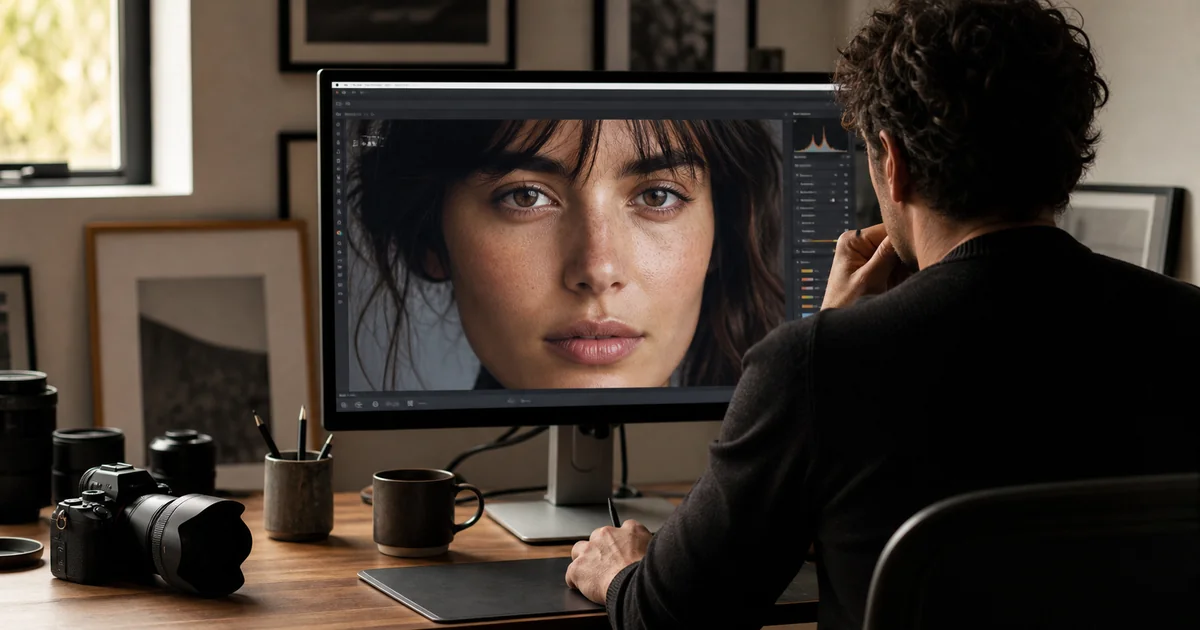
Rozmazane zdjęcie nie zawsze jest stracone. Jeśli chcesz je poprawić, najpierw ustal, co spowodowało nieostrość. Dopiero potem dobierz odpowiednią kombinację wyostrzania, korekcji poruszenia, redukcji szumu lub narzędzi ulepszających obraz. Celem jest większa czytelność bez ostrych obwódek i sztucznie wyglądających detali.
Przy lekkiej nieostrości często wystarczą narzędzia edycyjne dostępne w telefonie. Wyraźniejsze rozmycie zwykle wymaga programu desktopowego, takiego jak Photoshop, GIMP albo edytor działający podobnie do Lightrooma. Bardzo miękkie portrety, stare fotografie i obrazy o niskiej rozdzielczości mogą skorzystać ze specjalistycznych funkcji ulepszania, ale nawet najlepsze oprogramowanie nie odtworzy idealnie detali, których aparat nigdy nie zarejestrował.
Jak poprawić rozmazane zdjęcie: najszybszy sposób na większą ostrość
Najszybszą metodą poprawy rozmazanego zdjęcia jest zwykle delikatne wyostrzenie i niewielka korekta kontrastu, a następnie usunięcie szumu lub ziarna, które stały się bardziej widoczne. Wyostrzanie zwiększa kontrast na krawędziach, dlatego fotografowane obiekty wydają się lepiej zdefiniowane. Nie odzyskuje ono naprawdę utraconych szczegółów, ale może wyraźnie poprawić lekko miękki obraz.
Prosty proces wygląda tak:
- 1. Otwórz obraz w edytorze zdjęć.
- 2. Zwiększaj ostrość stopniowo, a nie jednym dużym ruchem.
- 3. Dodaj niewielką ilość przejrzystości, definicji lub tekstury, jeśli program oferuje takie ustawienia.
- 4. Powiększ zdjęcie do 100% i sprawdź twarze, tekst, włosy oraz krawędzie obiektów.
- 5. Zastosuj lekką redukcję szumu, jeżeli obraz zaczyna wyglądać ziarnisto.
- 6. Wyeksportuj kopię, aby nie nadpisać oryginału.
Najważniejsza jest powściągliwość. Zbyt mocne wyostrzanie tworzy jasne obwódki przy ciemnych krawędziach, uwydatnia szorstką fakturę skóry, nadaje tłu nienaturalnie twardy wygląd i wzmacnia kolorowe punkty szumu. Gdy zdjęcie zaczyna wyglądać bardziej jak przetworzone niż naturalne, zmniejsz wyostrzanie albo promień efektu, jeżeli edytor udostępnia taki parametr.
Przy powiększeniu 100% nadmierne wyostrzenie zwykle łatwo zauważyć. Szukaj jasnych konturów wokół gałęzi, ciemnych obwódek przy twarzach, migoczącego szumu w cieniach, poszarpanego tekstu i skóry, która nagle stała się ziarnista. Jeżeli te artefakty przyciągają uwagę bardziej niż pierwotne rozmycie, obróbka poszła za daleko.
Podczas szybkiej edycji w telefonie zacznij od niewielkiego zwiększenia ostrości. Jeśli fotografia nadal wygląda miękko, dodaj odrobinę definicji lub przejrzystości. Gdy szum stanie się bardziej widoczny, ostrożnie użyj redukcji szumu. Nadmiar tego efektu rozmywa drobne szczegóły i może nadać zdjęciu woskowy wygląd.
Dlaczego zdjęcia wychodzą rozmazane
Zanim spróbujesz usunąć rozmycie, określ, z jakim jego rodzajem masz do czynienia. Różne problemy wymagają różnych sposobów korekcji.
Najczęstszą przyczyną jest poruszenie aparatu. Dochodzi do niego, gdy aparat przemieszcza się przy otwartej migawce. Szczególnie łatwo o to w słabym świetle, kiedy potrzebny jest dłuższy czas naświetlania. Poruszenie aparatu często daje kierunkowe rozmycie, a krawędzie wyglądają na przeciągnięte w jedną stronę.
Ruch fotografowanego obiektu daje podobny efekt, ale tym razem porusza się osoba, zwierzę, samochód lub inny element kadru, a nie aparat w dłoniach. Biegnące dziecko, poruszający się pies lub machająca ręka mogą wyjść nieostro, nawet gdy tło pozostaje ostre.
Częstym problemem jest także nietrafiona ostrość. Aparat ustawia ją wtedy nieco przed fotografowanym obiektem albo za nim. Na portrecie ostre mogą być uszy, a oczy miękkie; na zdjęciu potrawy wyraźna może być krawędź talerza zamiast dania. Taki błąd zazwyczaj trudniej poprawić niż lekkie poruszenie, ponieważ ważne szczegóły od początku nie zostały zarejestrowane ostro.
Zabrudzony obiektyw również sprawia, że zdjęcia wyglądają na zamglone lub miękkie. Odciski palców, włókna, para i kurz rozpraszają światło, zanim dotrze ono do matrycy. Szczególnie często dotyczy to aparatów w telefonach, których obiektywy są odsłonięte i stale dotykane.
Niska rozdzielczość i szum przy wysokim ISO także mogą przypominać rozmycie. Zdjęcie bywa miękkie, ponieważ ma za mało pikseli, zostało mocno skompresowane albo powstało w słabym świetle i zawiera dużo cyfrowego ziarna. W takich sytuacjach samo wyostrzanie często pogarsza efekt, jeśli nie połączysz go z redukcją szumu.
| Rodzaj rozmycia | Jak wygląda | Najlepszy pierwszy krok |
|---|---|---|
| Poruszenie aparatu | Cały obraz jest rozciągnięty w jednym kierunku | Korekcja poruszenia lub inteligentne wyostrzanie |
| Ruch obiektu | Poruszający się obiekt jest nieostry, a tło może pozostać ostre | Usuwanie rozmycia ruchowego i wyostrzanie selektywne |
| Nietrafiona ostrość | Ostry jest niewłaściwy fragment zdjęcia | Delikatne wyostrzanie lub narzędzia ulepszające |
| Zabrudzony obiektyw | Zamglony, miękki obraz o niskim kontraście | Kontrast, przejrzystość i wyczyszczenie obiektywu następnym razem |
| Niska rozdzielczość lub szum | Piksele, ziarno albo ślady kompresji | Zwiększenie rozdzielczości, redukcja szumu, a potem wyostrzanie |
Jak wyostrzyć zdjęcie na iPhonie lub Androidzie
Wiele lekko nieostrych fotografii poprawisz bezpośrednio w aplikacji Zdjęcia na iPhonie, w Zdjęciach Google albo w edytorze galerii telefonu z Androidem. Narzędzia te najlepiej radzą sobie z niewielką miękkością, a nie z obrazami całkowicie poza ostrością.
Na iPhonie otwórz zdjęcie, stuknij Edycja i znajdź ustawienia takie jak Ostrość, Definicja oraz Redukcja szumu. Zacznij od Ostrości i zwiększaj ją stopniowo. Potem dodaj odrobinę Definicji, aby podnieść kontrast w tonach średnich i lepiej uwidocznić twarze, ubrania, budynki lub przedmioty. Jeśli obraz zaczyna wyglądać ziarnisto, zastosuj niewielką redukcję szumu.
Na Androidzie nazwy ustawień zależą od urządzenia, ale proces jest podobny. W Zdjęciach Google otwórz obraz, stuknij Edytuj i przejrzyj dostępne opcje korekty. Edytory galerii niektórych producentów oferują funkcje Ostrość, Struktura, Szczegóły lub Przejrzystość. Zwiększaj je delikatnie i regularnie porównuj obraz przed oraz po zmianie.
Jeśli potrzebujesz większej kontroli niż w domyślnym edytorze, aplikacje Adobe Lightroom Mobile, Snapseed i Photoshop Express oferują wyostrzanie, regulację szczegółów, struktury i przejrzystości oraz redukcję szumu. Konkretne ustawienia różnią się między aplikacjami, lecz zasada pozostaje taka sama: wprowadzaj małe zmiany, często porównuj rezultat i nie przesuwaj każdego suwaka w górę tylko dlatego, że zdjęcie nadal jest miękkie.
Na urządzeniu mobilnym najbezpieczniejszy jest zachowawczy zakres. Jeśli skala suwaka wynosi od 0 do 100, dobrym punktem wyjścia będzie jej dolna jedna trzecia. Subtelna i naturalna poprawa prawie zawsze wygląda lepiej niż mocna obróbka, która od razu zwraca na siebie uwagę.
Przy portretach powiększ oczy. Jeśli stały się wyraźniejsze, a faktura skóry nadal wygląda naturalnie, prawdopodobnie zmierzasz w dobrym kierunku. W przypadku napisów, znaków lub dokumentów sprawdź, czy litery rzeczywiście łatwiej odczytać, czy tylko pojawiły się wokół nich poszarpane kontury. Gdy tekst od początku był zbyt rozmazany, edytor w telefonie może nie wystarczyć.
Jak poprawić rozmazane zdjęcia w Photoshopie, GIMP-ie i innych edytorach desktopowych
Edytory desktopowe oferują znacznie większą kontrolę niż aplikacje mobilne, co ma znaczenie, gdy chcesz usunąć rozmycie bez pogorszenia obrazu. Adobe Photoshop, GIMP, Affinity Photo i podobne programy pozwalają regulować siłę wyostrzania, promień, próg, tryby mieszania, a czasami również rodzaj korygowanego rozmycia.
Dobrym punktem wyjścia są narzędzia inteligentnego wyostrzania. Pozwalają kontrolować, jak mocno wzmacniane są krawędzie oraz ile otaczających je pikseli obejmuje efekt. Mniejszy promień zwykle lepiej sprawdza się przy drobnych detalach, takich jak rzęsy, tekst czy splot tkaniny. Większy może pomóc przy dużych kształtach, ale zwiększa ryzyko powstania widocznych obwódek.
Jeśli obraz jest poruszony, poszukaj funkcji redukcji poruszenia lub rozmycia ruchowego. Narzędzia te próbują oszacować kierunek i długość smugi, a następnie matematycznie odwrócić część ruchu. Najlepiej działają wtedy, gdy rozmycie jest dość równomierne w całym kadrze, na przykład przy niewielkim ruchu aparatu podczas fotografowania z ręki.
Przydatna jest również technika filtra górnoprzepustowego. Polega na powieleniu warstwy obrazu, zastosowaniu filtra High Pass w celu wyodrębnienia szczegółów krawędzi, a następnie ustawieniu trybu mieszania Overlay lub Soft Light. Zmniejszenie krycia warstwy zapewnia większą kontrolę nad wyostrzeniem. Popularność tej metody wynika także z tego, że można zamaskować efekt i pozostawić go tylko na twarzy, produkcie lub głównym obiekcie, nie naruszając gładkiego tła.
Użytkownicy GIMP-a mogą wypróbować funkcje Sharpen, Unsharp Mask lub pracę z filtrem High Pass. Nazwy różnią się od tych w Photoshopie, ale zasada jest ta sama: ostrożnie zwiększaj kontrast krawędzi, unikaj obwódek i w razie potrzeby łącz wyostrzanie z redukcją szumu.
Najlepszy efekt zwykle daje wyostrzanie selektywne. Portret rzadko zyskuje, gdy tło, skóra, włosy, oczy i ubranie zostają wyostrzone jednakowo. Oczy i ważne krawędzie mogą przyjąć silniejszy efekt, natomiast skóra oraz rozmyte tło powinny zachować naturalność. Takie miejscowe podejście zazwyczaj wygląda bardziej profesjonalnie niż jedno mocne ustawienie nałożone na cały kadr.
Jeśli edytujesz klatkę wyciągniętą z filmu, zacznij od korekcji rozmycia ruchowego, a nie od standardowego wyostrzania. Klatki wideo często zawierają smugi wynikające z czasu migawki użytego podczas nagrywania. Zwykłe wyostrzenie może jedynie utwardzić obraz, nie poprawiając kierunkowego rozmycia. Do miniatur, okładek i slajdów tworzonych z materiału wideo często lepiej najpierw wybrać ostrzejszą klatkę, a dopiero potem delikatnie wyostrzyć potrzebne obszary.
Kiedy specjalistyczne narzędzia ulepszające pomagają, a kiedy nie
Specjalistyczne narzędzia do ulepszania zdjęć mogą pomóc, gdy tradycyjna edycja nie wystarcza. Rozpoznają typowe wzorce obrazu i odtwarzają pozorne szczegóły w obszarach takich jak twarze, włosy, tekst i krawędzie. Często sprawdzają się przy starych zdjęciach rodzinnych, miękkich portretach, obrazach skompresowanych przez media społecznościowe oraz plikach o niskiej rozdzielczości, które trzeba powiększyć.
Przykładami są Remini, Fotor, Adobe Express i inne wyspecjalizowane usługi. Ich funkcje oraz rezultaty się różnią, dlatego warto testować je na kopii obrazu, zamiast zakładać, że jedno narzędzie naprawi każdy rodzaj rozmycia.
Narzędzia te nie odzyskują oryginalnych informacji, których aparat nigdy nie zarejestrował. Szacują jedynie, jak mogły wyglądać brakujące szczegóły. Rezultaty bywają imponujące, ale mogą też zawierać błędy. Twarz może wyglądać nieco inaczej, skóra stać się zbyt gładka, a drobny tekst zostać odtworzony niepoprawnie.
Takie rozwiązania mają najwięcej sensu, gdy chcesz poprawić obraz do użytku osobistego, wydruku, udostępnienia albo prezentacji. Zachowaj większą ostrożność tam, gdzie ważna jest zgodność z prawdą, na przykład przy materiale dowodowym, identyfikacji, dokumentach i archiwach. W takich przypadkach czyściej wyglądający obraz nie musi być obrazem bardziej wiarygodnym.
Najlepszy wynik często daje połączenie metod. Możesz najpierw ograniczyć szum, potem użyć narzędzia ulepszającego, a na końcu dodać bardzo lekkie wyostrzenie. Jeśli rezultat wydaje się nienaturalny, porównaj go z oryginałem i zmniejsz siłę efektu, o ile program na to pozwala.
Warto też zachować realistyczne oczekiwania. Lekko poruszone zdjęcie z wakacji często da się poprawić. Całkowicie nieostra tablica rejestracyjna, maleńka twarz wycięta z dużego kadru lub szybko poruszający się obiekt zapisany jako smuga nie staną się idealnie ostre. Ulepszanie może zwiększyć użyteczność obrazu, lecz nie zmieni go w wyraźny oryginał.
Jak uniknąć rozmazanych zdjęć przy następnym fotografowaniu
Korekcja rozmycia jest przydatna, ale łatwiej mu zapobiegać. Większość nieostrych zdjęć powstaje z powodu zbyt małej ilości światła, ruchu fotografowanego obiektu, ustawienia ostrości w niewłaściwym miejscu albo zabrudzonego obiektywu.
Jeśli to możliwe, używaj krótszego czasu naświetlania. Popularna zasada fotografowania z ręki mówi, aby czas był co najmniej odwrotnością ogniskowej obiektywu. Przy obiektywie 50 mm dla nieruchomego obiektu warto utrzymać około 1/50 sekundy lub krócej. Fotografowanie dzieci, zwierząt, sportu i wydarzeń często wymaga znacznie krótszych czasów.
Stabilizuj aparat zawsze, gdy możesz. Trzymaj telefon lub aparat obiema rękami, przyciągnij łokcie do ciała, oprzyj się o ścianę albo użyj statywu. Jeśli urządzenie ma stabilizację optyczną lub stabilizację matrycy, włącz ją.
W telefonie stuknij najważniejszy punkt, aby ustawić na nim ostrość, zwłaszcza podczas fotografowania portretów, jedzenia, produktów i zbliżeń. Punkt ostrości powinien znaleźć się na oczach modela albo na etykiecie produktu, a nie na przypadkowym elemencie kadru.
Przed ważnymi zdjęciami wyczyść obiektyw. Szybkie przetarcie ściereczką z mikrofibry zapobiega zamglonej miękkości, którą wiele osób bierze za problem z autofokusem. Unikaj szorstkich tkanin, ręczników papierowych i innych materiałów mogących porysować szkło.
Gdy chwila jest ważna, zrób więcej niż jedno zdjęcie. Przy poruszającym się obiekcie lub w słabym świetle wykonaj krótką serię. Jedna klatka może być rozmazana, ale kolejna na tyle ostra, że późniejsza korekcja nie będzie potrzebna.
Rozmazane zdjęcie często można poprawić na tyle, by nadawało się do udostępnienia, wydrukowania albo po prostu przyjemniej się je oglądało. Zacznij od delikatnego wyostrzenia, dopasuj narzędzie do rodzaju rozmycia i nie przesadzaj z obróbką. Najlepsza korekcja zwiększa czytelność fotografii, a jednocześnie pozostaje wiarygodna.
Powiązane artykuły

Agata
Dyrektor Tiny Toes by Aggi Ltd i współzałożycielka Safe Frame
Agata prowadzi londyńskie studio fotograficzne z ponad 10-letnim doświadczeniem w fotografii rodzinnej i dziecięcej. Swój workflow przebudowała pod szybsze wybieranie zdjęć, mniej screenshotów i proofing, który jest realnym etapem sprzedaży, a nie tylko przechowalnią plików.
Zobacz profil autora →Weryfikacja: 13 kwietnia 2026
Polityka redakcyjna
Powiązane artykuły z klastra
Blog Safe Frame
Praktyczne poradniki dla fotografów, którzy chcą chronić zdjęcia, przyspieszyć selekcję i zwiększyć sprzedaż.
Buduj bezpieczne galerie klientów z SafeFramePro
Chroń podglądy, przyspiesz proofing i zwiększaj sprzedaż odbitek w jednym workflow.