
Jak uzyskać dostęp do zdjęć iCloud na Androidzie

Dyrektor Tiny Toes by Aggi Ltd i współzałożycielka Safe Frame
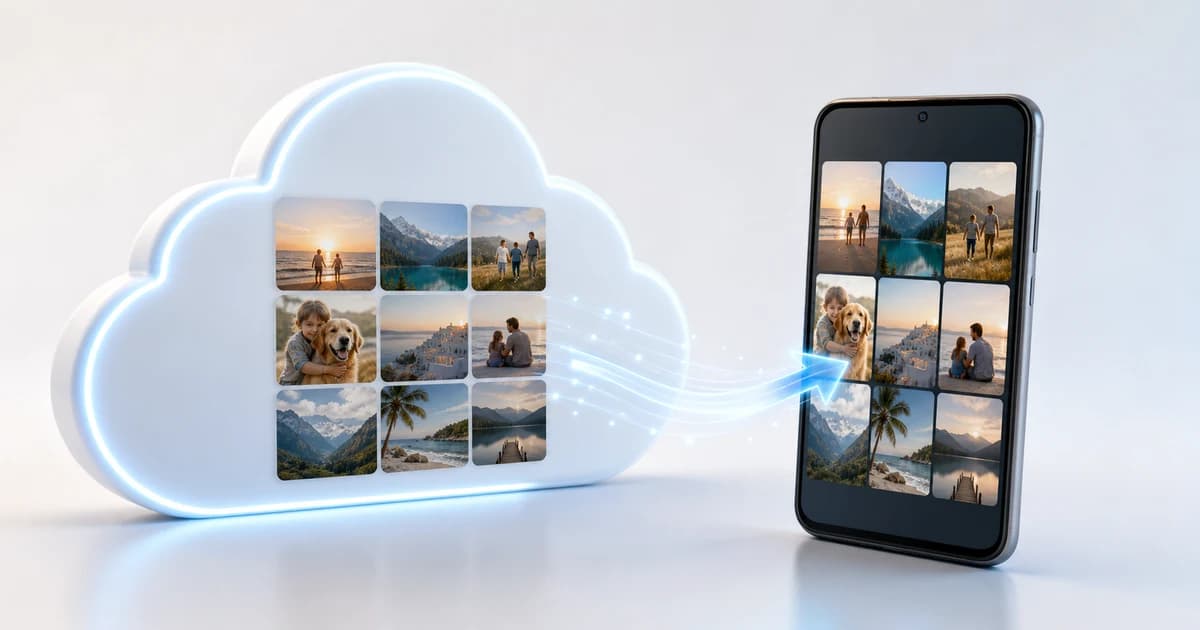
Przejście na Androida nie oznacza, że zdjęcia ze starego iPhone’a zniknęły lub utknęły w ekosystemie Apple. Jeśli próbujesz ustalić, jak uzyskać dostęp do Zdjęć iCloud na Androidzie, krótka odpowiedź brzmi: możesz je przeglądać i pobierać przez iCloud.com w przeglądarce mobilnej, przenieść kopię całej biblioteki do Zdjęć Google albo — jeśli nadal masz starego iPhone’a — utworzyć z niego kopię zapasową za pomocą aplikacji Zdjęcia Google.
W Sklepie Google Play nie ma oficjalnej aplikacji Zdjęcia iCloud na Androida. Dlatego korzystanie z tej usługi nie jest tak płynne jak na iPhonie, iPadzie czy Macu. Mimo to Apple udostępnia dwa oficjalne sposoby pracy z biblioteką: dostęp przez przeglądarkową wersję Zdjęć iCloud oraz oficjalne narzędzie do transferu, które kopiuje bibliotekę zdjęć iCloud do Zdjęć Google. Jeśli nadal masz iPhone’a, aplikacja Zdjęcia Google na iOS również może być praktycznym pomostem do Androida.
Jak uzyskać dostęp do zdjęć iCloud na Androidzie: najszybszy sposób przeglądania i pobierania
Najszybszym sposobem na wyświetlenie Zdjęć iCloud na telefonie z Androidem jest otwarcie przeglądarki, takiej jak Google Chrome, przejście na stronę icloud.com i zalogowanie się. Następnie otwórz Zdjęcia, aby przeglądać bibliotekę, pobierać obrazy i filmy oraz ręcznie przesyłać pliki z urządzenia z Androidem do iCloud.
To rozwiązanie najlepiej sprawdza się przy sporadycznym dostępie. Być może przeszedłeś na telefon Samsung Galaxy lub Google Pixel, ale nadal potrzebujesz zdjęć z wakacji, rodzinnych fotografii, zrzutów ekranu albo filmów zapisanych na starym koncie Apple. Nie musisz mieć przy sobie iPhone’a, ale potrzebujesz danych logowania do Apple ID oraz dostępu do uwierzytelniania dwuskładnikowego.
Oto podstawowe różnice między głównymi opcjami:
| Metoda | Najlepsze zastosowanie | Działanie | Główne ograniczenie |
|---|---|---|---|
| iCloud.com w przeglądarce na Androidzie | Przeglądanie i pobieranie wybranych zdjęć | Umożliwia dostęp do Zdjęć iCloud z Chrome lub innej przeglądarki | Brak automatycznej synchronizacji w tle |
| Narzędzie Apple do transferu do Zdjęć Google | Trwałe przejście z iPhone’a na Androida | Kopiuje bibliotekę zdjęć iCloud do Zdjęć Google | Może potrwać kilka dni i wykorzystuje miejsce na koncie Google |
| Aplikacja Zdjęcia Google na starym iPhonie | Przenoszenie zdjęć, gdy nadal masz iPhone’a | Tworzy kopię zapasową biblioteki zdjęć z iPhone’a na koncie Google | Wymaga starego iPhone’a, odpowiedniej ilości miejsca na koncie Google i czasu na przesłanie |
| Łącze do udostępnionego albumu iCloud | Przeglądanie albumu udostępnionego Ci przez inną osobę | Otwiera publiczne łącze do udostępnionego albumu w przeglądarce na Androidzie | Działa tylko dla tego udostępnionego albumu, a nie całej biblioteki iCloud |
Jeśli potrzebujesz tylko kilku zdjęć, skorzystaj z iCloud.com. Jeśli całkowicie przechodzisz na Androida i chcesz przechowywać bibliotekę w Zdjęciach Google, lepszym rozwiązaniem będzie zazwyczaj narzędzie Apple do transferu lub aplikacja Zdjęcia Google na starym iPhonie.
Dlaczego nie ma oficjalnej aplikacji Zdjęcia iCloud na Androida
Apple nie oferuje obecnie osobnej aplikacji Zdjęcia iCloud na Androida. W Sklepie Google Play możesz znaleźć aplikacje, które deklarują możliwość synchronizowania, importowania lub zarządzania zdjęciami iCloud, ale nie są to oficjalne aplikacje Apple.
To rozróżnienie ma znaczenie. Konto iCloud może zawierać bardzo wrażliwe dane: zdjęcia, filmy, kopie zapasowe, kontakty, notatki, informacje o urządzeniach, a nawet dane konta związane z płatnościami. Jeśli aplikacja prosi o Apple ID i hasło, potraktuj to jako poważną decyzję dotyczącą zaufania. Jeżeli aplikacji nie stworzyło Apple, przekazujesz stronie trzeciej dostęp do swojego konta.
Niektóre aplikacje mogą korzystać z haseł aplikacji lub metod zapewniających bardziej ograniczony dostęp, ale nadal nie czyni ich to oficjalnymi klientami Zdjęć iCloud. Dla większości osób najbezpieczniejszym rozwiązaniem jest korzystanie z własnych narzędzi Apple: iCloud.com lub oficjalnej opcji transferu na stronie privacy.apple.com.
Ceną jest oczywiście wygoda. Na iPhonie Zdjęcia iCloud mogą automatycznie synchronizować się w tle. Android nie ma wbudowanej integracji iCloud ze Zdjęciami Google, Galerią Samsung, domyślną aplikacją Galeria ani innymi aplikacjami do zdjęć. Zdjęcia można pobierać ręcznie, ale na Androidzie nie da się skonfigurować prawdziwej synchronizacji Zdjęć iCloud działającej tak jak na urządzeniach Apple.
Jak zalogować się do iCloud.com na telefonie z Androidem i otworzyć zdjęcia
Aby uzyskać dostęp do zdjęć, użyj przeglądarki na telefonie z Androidem. Google Chrome zwykle działa dobrze, choć Samsung Internet, Firefox i inne nowoczesne przeglądarki również powinny sobie poradzić.
Wykonaj następujące kroki:
- 1. Otwórz Chrome lub inną przeglądarkę na telefonie z Androidem.
- 2. Przejdź na stronę icloud.com.
- 3. Dotknij opcji Zaloguj się i wpisz adres e-mail oraz hasło do Apple ID.
- 4. Dokończ uwierzytelnianie dwuskładnikowe, wpisując kod weryfikacyjny wysłany na zaufane urządzenie Apple lub zaufany numer telefonu.
- 5. Jeśli pojawi się takie pytanie, dotknij opcji Zaufaj, o ile jest to Twój osobisty telefon i chcesz ułatwić sobie kolejne logowania.
- 6. Na ekranie głównym iCloud dotknij opcji Zdjęcia.
Po otwarciu Zdjęć możesz przeglądać bibliotekę iCloud według daty, wyświetlać obrazy i filmy oraz zaznaczać pliki. Wydajność zależy od rozmiaru biblioteki i połączenia internetowego. Duże filmy oraz zdjęcia w wysokiej rozdzielczości mogą wczytywać się w przeglądarce wolniej niż w aplikacji natywnej.
Uwierzytelnianie dwuskładnikowe najczęściej sprawia użytkownikom problemy. Jeśli nadal masz iPhone’a, iPada lub Maca, Apple może wysłać kod logowania na to urządzenie. Jeżeli nie masz już urządzenia Apple, kod możesz otrzymać SMS-em lub w połączeniu telefonicznym na zaufany numer. Dlatego ważne jest, aby z Apple ID nadal był powiązany numer telefonu, do którego masz dostęp.
Jeśli sprzedałeś lub wymazałeś iPhone’a przed zaktualizowaniem zaufanego numeru telefonu, logowanie może być trudniejsze. W takim przypadku skorzystaj z opcji odzyskiwania konta Apple na stronie iforgot.apple.com i przygotuj się na to, że proces może potrwać.
Jak pobierać zdjęcia iCloud do galerii Androida lub przesyłać zdjęcia z Androida
Po otwarciu Zdjęć iCloud w przeglądarce na Androidzie możesz pobierać zdjęcia i filmy na telefon. Pobrane pliki są zazwyczaj zapisywane w pamięci lokalnej, często w folderze Pobrane. Stamtąd mogą pojawić się w Galerii, Zdjęciach Google, aplikacji Pliki lub innej aplikacji multimedialnej — zależnie od tego, jak telefon obsługuje pobrane materiały.
Aby pobrać zdjęcia z iCloud na Androida, otwórz Zdjęcia na stronie iCloud.com, zaznacz odpowiednie zdjęcie lub film, dotknij ikony menu i wybierz Pobierz. Jeśli przeglądarka poprosi o zgodę na pobieranie plików, udziel jej. Przed pobraniem możesz również zaznaczyć wiele elementów, choć bardzo duże zestawy mogą pobierać się wolno lub powodować błąd w przeglądarce mobilnej.
Jeśli zdjęcie nie pojawi się od razu w galerii Androida, otwórz aplikację Pliki i sprawdź folder Pobrane. Możesz także zajrzeć do folderów na urządzeniu w Zdjęciach Google. Niektóre telefony z Androidem nie dodają od razu każdego pobranego pliku do głównej osi czasu zdjęć — robią to dopiero po zakończeniu skanowania.
Możesz też przesyłać zdjęcia z Androida do iCloud, ale wyłącznie ręcznie. W przeglądarkowej wersji Zdjęć iCloud dotknij ikony przesyłania — zwykle chmury ze strzałką skierowaną w górę — a następnie wybierz zdjęcia lub filmy z urządzenia z Androidem. Jest to przydatne, jeśli nadal współdzielisz bibliotekę iCloud z członkami rodziny albo chcesz przechowywać wybrane zdjęcia z Androida na koncie Apple.
Największym ograniczeniem jest brak automatycznego przesyłania w tle. Nowe zdjęcia wykonane telefonem z Androidem nie będą tworzyć kopii zapasowej w iCloud tak jak na iPhonie. Jeśli zależy Ci na automatycznej kopii zapasowej zdjęć na Androidzie, praktyczniejszym wyborem są zazwyczaj Zdjęcia Google.
Pamiętaj jeszcze o jednej rzeczy: usunięcie pobranego zdjęcia z telefonu z Androidem nie usuwa oryginału z iCloud. Nie ma tu bieżącej synchronizacji dwukierunkowej. Pobrana kopia na telefonie i oryginał w iCloud są osobnymi plikami. Jeśli chcesz usunąć coś z iCloud, musisz zrobić to bezpośrednio w Zdjęciach iCloud.
Jak otwierać łącza do udostępnionych albumów iCloud na Androidzie
Czasami logowanie do iCloud w ogóle nie jest potrzebne. Jeśli użytkownik iPhone’a udostępni Ci album iCloud za pomocą publicznego łącza internetowego, możesz otworzyć je na Androidzie w Chrome lub innej przeglądarce.
Zwykle działa to wtedy, gdy użytkownik iPhone’a włączy opcję Witryna publiczna dla udostępnionego albumu i prześle Ci wygenerowane łącze iCloud. Taki album możesz wyświetlić na telefonie z Androidem bez Apple ID.
To nie jest to samo co dostęp do własnej, pełnej biblioteki Zdjęć iCloud. Łącze do udostępnionego albumu pokazuje tylko konkretny album, który został Ci udostępniony. Nie zapewnia dostępu do całej biblioteki zdjęć nadawcy ani nie pozwala zarządzać Zdjęciami iCloud tak jak na urządzeniu Apple.
Jeśli ktoś twierdzi, że udostępnił Ci zdjęcia iCloud, ale łącze nie działa, poproś tę osobę o sprawdzenie, czy dla albumu włączono publiczne udostępnianie w internecie. Jeśli otrzymałeś tylko zaproszenie przez system Albumów udostępnianych Apple, funkcja może nie działać na Androidzie w taki sam sposób.
Najlepszy sposób przeniesienia zdjęć iCloud do Zdjęć Google przy zmianie iPhone’a na Androida
Jeśli na stałe przechodzisz z iPhone’a na Androida, pobieranie zdjęć pojedynczo nie jest realistycznym rozwiązaniem długoterminowym. Oficjalne narzędzie Apple do transferu to dobra opcja, ponieważ potrafi skopiować bibliotekę Zdjęć iCloud bezpośrednio do Zdjęć Google.
Transfer nie usuwa zdjęć z iCloud. Tworzy ich kopię w Zdjęciach Google, dlatego oryginały pozostają na koncie Apple, dopóki później nie usuniesz ich osobno. Sam proces jest bezpłatny, ale przeniesione zdjęcia i filmy zajmują miejsce na koncie Google. Google oferuje 15 GB bezpłatnej przestrzeni współdzielonej przez Zdjęcia Google, Gmaila i Dysk Google. Jeśli Twoja biblioteka jest większa, możesz potrzebować abonamentu Google One.
Aby rozpocząć, przejdź na stronę privacy.apple.com, zaloguj się za pomocą Apple ID i wybierz opcję Przenieś kopię swoich danych. Jako miejsce docelowe wybierz Zdjęcia Google, zaloguj się na konto Google używane na telefonie z Androidem i zezwól Apple na dodawanie zdjęć oraz filmów.
Według Apple proces może potrwać kilka dni — często od trzech do siedmiu — ponieważ żądanie musi zostać zweryfikowane, a biblioteka przetworzona. Po zakończeniu transferu otrzymasz wiadomość e-mail.
Jeśli nadal masz starego iPhone’a, istnieje jeszcze jedno praktyczne rozwiązanie: zainstaluj na nim aplikację Zdjęcia Google, zaloguj się na to samo konto Google, którego używasz na Androidzie, i włącz tworzenie kopii zapasowej. Zdjęcia i filmy z iPhone’a zostaną przesłane do Zdjęć Google i pojawią się w aplikacji Zdjęcia Google na telefonie z Androidem.
Może to być wygodne rozwiązanie, jeśli iPhone nadal działa i jest połączony z Wi‑Fi. Podłącz go do ładowania, pozostaw przy stabilnym połączeniu i upewnij się, że na koncie Google jest wystarczająco dużo miejsca. Przesyłanie dużych bibliotek może trwać długo, a iOS może ograniczać aktywność w tle, dlatego w trakcie tworzenia kopii zapasowej może być konieczne okresowe otwieranie Zdjęć Google.
Przy całkowitym przejściu na Androida obie metody wykorzystujące Zdjęcia Google mogą działać dobrze. Narzędzie Apple do transferu przyda się, jeśli nie chcesz już polegać na starym iPhonie. Aplikacja Zdjęcia Google na iPhonie może być lepsza, jeśli nadal masz urządzenie i chcesz od razu rozpocząć tworzenie kopii zapasowej na koncie Google, z którego będziesz korzystać w przyszłości.
Przed rozpoczęciem sprawdź ilość dostępnego miejsca na koncie Google. Jeśli biblioteka iCloud ma 80 GB, a na koncie Google dostępne jest tylko bezpłatne 15 GB, transfer lub tworzenie kopii zapasowej może nie zakończyć się powodzeniem, dopóki nie rozszerzysz przestrzeni albo nie zwolnisz miejsca.
Typowe problemy ze Zdjęciami iCloud na Androidzie: 2FA, ograniczenia synchronizacji i zagrożenia bezpieczeństwa
Najczęstszym problemem jest po prostu brak możliwości zalogowania. Zwykle powodem jest uwierzytelnianie dwuskładnikowe. Apple może wysłać kod na zaufane urządzenie Apple, ale jeśli już go nie masz, potrzebujesz dostępu do zaufanego numeru telefonu. Upewnij się, że karta SIM lub numer telefonu powiązany z Apple ID są nadal aktywne.
Innym częstym problemem jest oczekiwanie, że Zdjęcia iCloud będą działać na Androidzie tak samo jak na iPhonie. Tak nie jest. Na Androidzie Zdjęcia iCloud nie synchronizują się automatycznie z aplikacją Galeria. Aby przeglądać pliki, trzeba korzystać z iCloud.com, pobierać je ręcznie lub przenieść bibliotekę do Zdjęć Google. Pobrane zdjęcie jest tylko lokalną kopią na urządzeniu z Androidem, a nie zsynchronizowanym plikiem, który pozostaje połączony z iCloud.
Pobieranie dużych ilości danych również może być frustrujące. Witryna iCloud działa na Androidzie, ale nadal jest narzędziem przeglądarkowym. Pobieranie setek zdjęć lub długich filmów może trwać długo, szczególnie przez transmisję danych komórkowych. Jeśli musisz przenieść dużą bibliotekę, lepszym wyborem będzie zwykle komputer, narzędzie Apple do transferu do Zdjęć Google albo aplikacja Zdjęcia Google na starym iPhonie.
Warto też zachować ostrożność wobec nieoficjalnych aplikacji do synchronizacji iCloud na Androidzie. Jeśli aplikacja prosi o hasło do Apple ID, zatrzymaj się, zanim z niej skorzystasz. Najbezpieczniejszymi opcjami pozostają oficjalna witryna iCloud oraz oficjalna strona Apple służąca do transferu danych.
Jeśli potrzebujesz jedynie odzyskać kilka zdjęć, iCloud.com jest najprostszym rozwiązaniem. Jeśli ktoś udostępnił Ci album, publiczne łącze iCloud może wystarczyć. Jeżeli planujesz zostać z Androidem na dłużej, przeniesienie biblioteki iCloud do Zdjęć Google lub utworzenie jej kopii zapasowej ze starego iPhone’a zwykle ułatwi życie. Zapewni lepszą integrację z Androidem, prostszy dostęp i z czasem ograniczy problemy z logowaniem.

Agata
Dyrektor Tiny Toes by Aggi Ltd i współzałożycielka Safe Frame
Agata prowadzi londyńskie studio fotograficzne z ponad 10-letnim doświadczeniem w fotografii rodzinnej i dziecięcej. Swój workflow przebudowała pod szybsze wybieranie zdjęć, mniej screenshotów i proofing, który jest realnym etapem sprzedaży, a nie tylko przechowalnią plików.
Zobacz profil autora →Weryfikacja: 13 kwietnia 2026
Polityka redakcyjna
Powiązane artykuły z klastra
Blog Safe Frame
Praktyczne poradniki dla fotografów, którzy chcą chronić zdjęcia, przyspieszyć selekcję i zwiększyć sprzedaż.
Buduj bezpieczne galerie klientów z SafeFramePro
Chroń podglądy, przyspiesz proofing i zwiększaj sprzedaż odbitek w jednym workflow.