
Jak ukryć zdjęcia na iPhonie: album Ukryte, jego blokada i synchronizacja z iCloud

Dyrektor Tiny Toes by Aggi Ltd i współzałożycielka Safe Frame
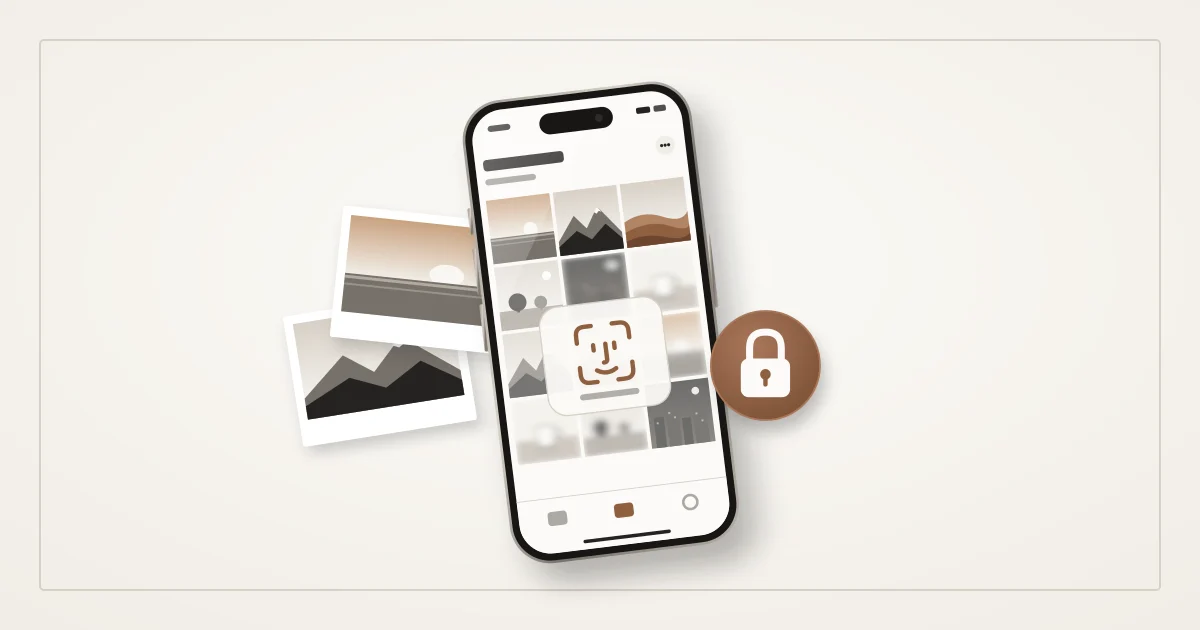
Niektóre zdjęcia muszą być w telefonie, tylko niekoniecznie w siatce, którą zobaczy każdy, komu podasz go przez stół. Na przykład zrzut ekranu dowodu osobistego, karta pokładowa albo paragon za prezent-niespodziankę. Ukrycie zdjęć na iPhonie zajmuje dosłownie kilka stuknięć, bo aplikacja Zdjęcia ma już album Ukryte, który wyjmuje elementy z biblioteki, niczego nie usuwając. Poradnik dotyczy iOS 26 i nowszych, z uwagami dla starszych wersji: ukrywanie, odkrywanie, ukrywanie samego albumu i to, co Zdjęcia iCloud robią na pozostałych urządzeniach.
Jak ukryć zdjęcia i filmy na iPhonie
Otwórz Zdjęcia i stuknij zdjęcie lub film. Stuknij przycisk Więcej (trzy kropki), potem Ukryj i potwierdź. Można też obejść się bez otwierania: dotknij i przytrzymaj miniaturę w siatce, a następnie stuknij Ukryj. Tak czy inaczej element trafia do kolekcji Ukryte. Przestaje się pojawiać w Bibliotece, w pozostałych albumach i w widżecie Zdjęcia na ekranie początkowym.
Z filmami jest dokładnie tak samo, z tego samego menu. Jeśli masz do uporządkowania większą porcję, na przykład kilkanaście zrzutów ekranu z dokumentami, zaznacz je wszystkie naraz:
- Przejdź do Biblioteki lub dowolnej kolekcji i stuknij Wybierz.
- Stuknij każde zdjęcie lub film, które chcesz ukryć.
- Stuknij przycisk Więcej, a potem Ukryj.
- Potwierdź, gdy Zdjęcia o to zapytają.
Ukrycie to nie usunięcie. Ukryte elementy nadal są w bibliotece i możesz je przywrócić, kiedy tylko zechcesz. Usuwanie to zupełnie inna ścieżka: takie elementy leżą przez 30 dni w albumie Ostatnio usunięte, a potem znikają z iPhone'a. Przy włączonych Zdjęciach iCloud znikają też z iCloud i z pozostałych urządzeń.

Gdzie jest album Ukryte na iPhonie
Na tym etapie wiele osób się gubi i nie ma w tym ich winy. Apple już nie raz przestawiało układ aplikacji Zdjęcia.
W iOS 26 i nowszych Zdjęcia mają karty Biblioteka i Kolekcje, a obok nich Szukaj. Kolekcje mają kilka sekcji: Przypięte, typy multimediów, Narzędzia i Albumy. Stuknij Kolekcje, przewiń do sekcji Narzędzia i stuknij Ukryte. Następnie otwórz album i odblokuj go za pomocą Face ID, Touch ID lub kodu. Na iPadzie może być potrzebne wcześniejsze otwarcie paska bocznego.
Jeśli iPhone działa jeszcze na iOS 18, układ wygląda inaczej. Ta wersja zrezygnowała z paska kart i zebrała wszystko na jednej długiej, przewijanej stronie: biblioteka u góry, kolekcje pod nią. Przewiń w dół za bibliotekę do sekcji Narzędzia i stuknij Ukryte. W iOS 17 i starszych album Ukryte znajduje się na karcie Albumy w sekcji Narzędzia, a opisane niżej ustawienia Zdjęć są w Ustawienia > Zdjęcia, a nie w Ustawienia > Aplikacje > Zdjęcia.
| Gdzie jesteś | Droga do albumu Ukryte | Domyślne zachowanie |
|---|---|---|
| iPhone z iOS 26 lub nowszym | Zdjęcia > Kolekcje > Narzędzia > Ukryte | Widoczny i zablokowany |
| iPhone z iOS 18 | Przewiń stronę Zdjęć w dół do Narzędzia > Ukryte | Widoczny i zablokowany |
| Mac | W menu Widok włącz pokazywanie albumu Ukryte, potem Ukryte w sekcji Narzędzia | Wyłączony i zablokowany |
| iCloud.com | Album Ukryte na pasku bocznym, potem przycisk pokazania ukrytych zdjęć | Zawartość widoczna dopiero po kliknięciu tego przycisku |
Nigdzie go nie widać? Najczęściej został wyłączony w Ustawieniach. Więcej o tym poniżej.
Jak odkryć zdjęcia na iPhonie
Wejdź do albumu Ukryte tak, jak wymaga tego twoja wersja iOS, otwórz album i go odblokuj. Potem stuknij zdjęcie lub film, stuknij Więcej i wybierz Odkryj. Opcja Odkryj jest też w menu, które pojawia się po dotknięciu i przytrzymaniu miniatury. Aby odkryć kilka elementów naraz, stuknij Wybierz, zaznacz je, a potem stuknij Więcej i Odkryj. Od razu wracają do biblioteki.
Jedna rzecz warta zapamiętania. Przy włączonych Zdjęciach iCloud odkrywanie działa na tej samej zasadzie co ukrywanie i obejmuje każde urządzenie zalogowane na to samo konto Apple. Jeśli odkryjesz coś na iPhonie, przestaje to być ukryte także na iPadzie i na Macu.
Jak ukryć album Ukryte i zachować jego blokadę
Na iPhonie i iPadzie album Ukryte jest domyślnie widoczny. Owszem, jest zablokowany, ale każdy, kto przegląda twoje kolekcje, widzi, że w ogóle istnieje, a w niektórych sytuacjach to już mówi wystarczająco dużo.
Aby album całkiem zniknął z aplikacji Zdjęcia, przejdź do Ustawienia > Aplikacje > Zdjęcia, przewiń w dół i wyłącz opcję Pokaż album Ukryte. Jej wyłączenie niczego nie usuwa. Włącz ją z powrotem, gdy znów będziesz potrzebować ukrytych elementów.
Od iOS 16 albumy Ukryte i Ostatnio usunięte są domyślnie zablokowane i otwierają się dopiero po użyciu Face ID, Touch ID lub kodu. Sprawdzisz to w tym samym miejscu, czyli w Ustawienia > Aplikacje > Zdjęcia. Opcja Użyj Face ID powinna być włączona (zależnie od modelu będzie to jej odpowiednik dla Touch ID albo dla kodu). Jeśli ją wyłączysz, oba albumy stracą blokadę jednocześnie.
Użyte razem, te dwa ustawienia dają więcej niż każde z osobna. Ukrycie albumu sprawia, że nie rzuca się w oczy. A jeśli ktoś z twoim odblokowanym telefonem wejdzie do Ustawień i włączy album z powrotem, przed zawartością wciąż stoi blokada. Mocniejsze zabezpieczenia, takie jak wymaganie Face ID do otwarcia całej aplikacji Zdjęcia, opisujemy w osobnym poradniku o zabezpieczaniu zdjęć hasłem na iPhonie.

Przed czym ukrywanie nie chroni: synchronizacja iCloud, wspólna biblioteka i kopie zapasowe
Traktuj album Ukryte jak filtr widoku, przed którym stoi bramka z Face ID, Touch ID lub kodem. To nie jest szyfrowanie. Kto zna twój kod, ten album otworzy, bo blokada zawsze przechodzi na kod, gdy Face ID lub Touch ID zawiedzie.
Przy włączonych Zdjęciach iCloud ukrycie przenosi się na wszystkie urządzenia zalogowane na to samo konto Apple. Na iCloud.com to osobny album na pasku bocznym, a kliknięcie przycisku pokazania ukrytych zdjęć odsłania jego zawartość.
Ze wspólną biblioteką sprawa się komplikuje. Jeśli ukryjesz zdjęcie, które należy do wspólnej biblioteki zdjęć iCloud, trafi ono do albumu Ukryte u każdego uczestnika, a każdy z nich może je obejrzeć albo odkryć.
To, gdzie przechowywane są ukryte zdjęcia, zależy od ustawień. Przy włączonych Zdjęciach iCloud zostają w Zdjęciach iCloud razem z resztą biblioteki i wtedy zdjęcia nie wchodzą do kopii zapasowej iCloud, bo przechowują je już Zdjęcia iCloud. Przy wyłączonych Zdjęciach iCloud trafiają do kopii zapasowej iCloud jak każde inne zdjęcie, o ile kopia zapasowa jest włączona. Domyślnie klucze szyfrowania Zdjęć iCloud i kopii zapasowej iCloud ma Apple. Szyfrowanie typu end-to-end działa dopiero po włączeniu Zaawansowanej ochrony danych.
Apple podaje, że w aplikacji Zdjęcia ukryte elementy nie pojawiają się nigdzie indziej, co obejmuje wyszukiwanie, Wspomnienia i polecane zdjęcia. Inne aplikacje, które otwierają bibliotekę przez własny selektor zdjęć, mogą zachowywać się inaczej, więc sprawdź konkretną aplikację, zanim zaczniesz na tym polegać.

Pytania czytelników
Czy ktoś, kto zna mój kod, zobaczy moje ukryte zdjęcia?
Tak. Kod otwiera album Ukryte, a osoba, która go zna, może też wyłączyć blokadę w Ustawieniach. Słaby kod podważa całe to zabezpieczenie, więc wybierz taki, którego nie da się łatwo odgadnąć.
Dlaczego nie mogę znaleźć albumu Ukryte?
Najpewniej opcja Pokaż album Ukryte jest wyłączona. Włącz ją w Ustawienia > Aplikacje > Zdjęcia, a potem zajrzyj do sekcji Narzędzia. Jeśli korzystasz ze wspólnej biblioteki, sprawdź też, w którym widoku biblioteki jesteś.
Czy ukryte zdjęcia trafiają do kopii zapasowej w iCloud?
To zależy od ustawień. Przy włączonych Zdjęciach iCloud ukryte zdjęcia są przechowywane w Zdjęciach iCloud i pozostają ukryte na innych urządzeniach. Przy wyłączonych Zdjęciach iCloud wchodzą do kopii zapasowej iCloud, jeśli jest włączona.
Czy ukryte zdjęcia pojawiają się we Wspomnieniach albo w widżecie Zdjęcia?
Nie. Apple podaje, że ukryte elementy nie pojawiają się nigdzie indziej w Zdjęciach, w tym w widżecie Zdjęcia, we Wspomnieniach i wśród polecanych zdjęć. Jeśli chcesz trzymać jakąś osobę lub dzień z dala od Wspomnień, ale bez ukrywania zdjęć, wybierz przy wspomnieniu opcję, by było polecane rzadziej, albo wyłącz pokazywanie polecanej zawartości w ustawieniach Zdjęć.
Czy można ukryć samą aplikację Zdjęcia?
Nie, aplikacji Zdjęcia nie da się ukryć. Od iOS 18 można ją jednak zablokować: dotknij i przytrzymaj ikonę Zdjęć, stuknij Wymagaj Face ID, a aplikacja będzie prosić o Face ID, Touch ID lub kod przed każdym otwarciem.
Powiązane materiały

Agata
Dyrektor Tiny Toes by Aggi Ltd i współzałożycielka Safe Frame
Agata prowadzi londyńskie studio fotograficzne z ponad 10-letnim doświadczeniem w fotografii rodzinnej i dziecięcej. Swój workflow przebudowała pod szybsze wybieranie zdjęć, mniej screenshotów i proofing, który jest realnym etapem sprzedaży, a nie tylko przechowalnią plików.
Zobacz profil autora →Źródła
Apple Support - Hide photos with the Hidden album
Apple iPhone User Guide - Delete or hide photos and videos on iPhone
Apple Support - What does iCloud back up?
Apple iCloud User Guide - Hide your photos and videos on iCloud.com
Apple iPhone User Guide - Lock or hide an app on iPhone
Apple Support - iCloud data security overview
Weryfikacja: 23 listopada 2026
Polityka redakcyjna
Powiązane artykuły z klastra
Blog Safe Frame
Praktyczne poradniki dla fotografów, którzy chcą chronić zdjęcia, przyspieszyć selekcję i zwiększyć sprzedaż.
Buduj bezpieczne galerie klientów z SafeFramePro
Chroń podglądy, przyspiesz proofing i zwiększaj sprzedaż odbitek w jednym workflow.