
Come accedere alle foto di iCloud su Android

Direttrice di Tiny Toes by Aggi Ltd e cofondatrice di Safe Frame
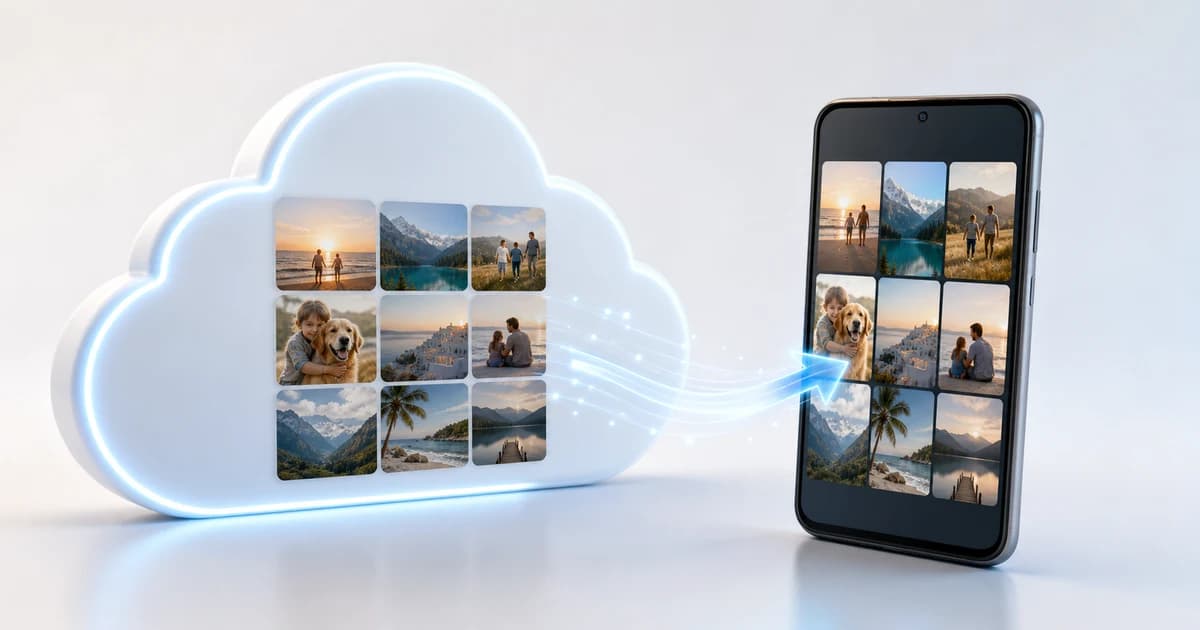
Passare ad Android non significa che le foto del vecchio iPhone siano scomparse o rimaste bloccate nell’ecosistema Apple. Se stai cercando di capire come accedere alle foto di iCloud su Android, la risposta breve è questa: puoi visualizzarle e scaricarle da iCloud.com in un browser mobile, trasferire una copia dell’intera libreria su Google Foto oppure eseguirne il backup dal vecchio iPhone con l’app Google Foto, se lo hai ancora.
Nel Google Play Store non esiste un’app ufficiale Foto di iCloud per Android. L’esperienza, quindi, non è fluida come su iPhone, iPad o Mac. Apple offre comunque due modi ufficiali per lavorare con la libreria: l’accesso via browser a Foto di iCloud e uno strumento di trasferimento ufficiale che copia la libreria di foto di iCloud su Google Foto. Se hai ancora l’iPhone, Google Foto su iOS può anche essere un pratico ponte verso Android.
Come accedere alle foto di iCloud su Android: il modo più rapido per visualizzarle e scaricarle
Il modo più rapido per vedere le foto di iCloud su un telefono Android è aprire un browser come Google Chrome, andare su icloud.com ed effettuare l’accesso. Una volta entrato, apri Foto per sfogliare la libreria, scaricare immagini e video e caricare manualmente file dal dispositivo Android su iCloud.
Questa soluzione è ideale per un accesso occasionale. Magari sei passato a un Samsung Galaxy o a un Google Pixel, ma hai ancora bisogno di recuperare foto delle vacanze, immagini di famiglia, screenshot o video archiviati nel vecchio account Apple. Non devi avere con te l’iPhone, ma ti servono le credenziali dell’Apple ID e l’accesso all’autenticazione a due fattori.
Ecco le differenze essenziali tra le opzioni principali:
| Metodo | Ideale per | Che cosa fa | Limite principale |
|---|---|---|---|
| iCloud.com nel browser di Android | Visualizzare e scaricare foto selezionate | Consente di accedere a Foto di iCloud da Chrome o da un altro browser | Nessuna sincronizzazione automatica in background |
| Strumento Apple per il trasferimento a Google Foto | Passaggio definitivo da iPhone ad Android | Copia la libreria di foto di iCloud su Google Foto | Può richiedere diversi giorni e utilizza lo spazio di archiviazione Google |
| App Google Foto sul vecchio iPhone | Spostare le foto quando hai ancora l’iPhone | Esegue il backup della libreria di foto dell’iPhone nell’Account Google | Richiede il vecchio iPhone, spazio Google sufficiente e tempo per il caricamento |
| Link a un album iCloud condiviso | Visualizzare un album che qualcuno ha condiviso con te | Apre nel browser Android il link pubblico a un album condiviso | Funziona solo per quell’album condiviso, non per l’intera libreria iCloud |
Se ti servono solo poche foto, usa iCloud.com. Se stai passando definitivamente ad Android e vuoi conservare la libreria in Google Foto, lo strumento di trasferimento Apple o l’app Google Foto sul vecchio iPhone saranno in genere le soluzioni più adatte.
Perché non esiste un’app ufficiale Foto di iCloud per Android
Al momento Apple non offre un’app Foto di iCloud dedicata ad Android. Nel Google Play Store potresti trovare app che dichiarano di sincronizzare, importare o gestire le foto di iCloud, ma non sono app ufficiali Apple.
La distinzione è importante. L’account iCloud può contenere dati estremamente sensibili: foto, video, backup, contatti, note, informazioni sui dispositivi e potenzialmente dati dell’account relativi ai pagamenti. Se un’app chiede l’Apple ID e la password, devi considerarla una decisione seria in termini di fiducia. Se l’app non è stata creata da Apple, stai concedendo a una terza parte l’accesso al tuo account.
Alcune app possono utilizzare password specifiche per le app o metodi di accesso più limitati, ma questo non le rende client ufficiali di Foto di iCloud. Per la maggior parte delle persone, la strada più sicura è usare gli strumenti Apple: iCloud.com o l’opzione ufficiale di trasferimento su privacy.apple.com.
Il compromesso, naturalmente, riguarda la comodità. Su iPhone, Foto di iCloud può sincronizzarsi automaticamente in background. Su Android non esiste un’integrazione iCloud nativa con Google Foto, Samsung Galleria, l’app Galleria predefinita o altre app fotografiche. Puoi scaricare le foto manualmente, ma non puoi configurare su Android una vera sincronizzazione di Foto di iCloud in stile Apple.
Come accedere a iCloud.com da un telefono Android e aprire le foto
Per accedere alle foto, usa il browser del telefono Android. Google Chrome in genere funziona bene, ma dovrebbero funzionare anche Samsung Internet, Firefox e altri browser moderni.
Segui questi passaggi:
- 1. Apri Chrome o un altro browser sul telefono Android.
- 2. Vai su icloud.com.
- 3. Tocca Accedi e inserisci l’indirizzo e-mail e la password dell’Apple ID.
- 4. Completa l’autenticazione a due fattori inserendo il codice di verifica inviato al dispositivo Apple attendibile o al numero di telefono attendibile.
- 5. Se richiesto, tocca Autorizza se si tratta del tuo telefono personale e vuoi semplificare gli accessi futuri.
- 6. Nella schermata iniziale di iCloud, tocca Foto.
Dopo aver aperto Foto, dovresti poter sfogliare la libreria iCloud per data, visualizzare immagini e video e selezionare i file. Le prestazioni dipendono dalle dimensioni della libreria e dalla connessione Internet. I video di grandi dimensioni e le foto ad alta risoluzione possono caricarsi più lentamente nel browser rispetto a un’app nativa.
L’autenticazione a due fattori è in genere il punto in cui si incontrano più difficoltà. Se hai ancora l’iPhone, l’iPad o il Mac, Apple potrebbe inviare lì il codice di accesso. Se non hai più un dispositivo Apple, potresti ricevere il codice tramite SMS o chiamata al numero di telefono attendibile. Per questo è importante che all’Apple ID sia ancora associato un numero di telefono al quale puoi accedere.
Se hai venduto o inizializzato l’iPhone prima di aggiornare il numero di telefono attendibile, l’accesso può essere più difficile. In questo caso, usa le opzioni di recupero dell’account Apple su iforgot.apple.com e considera che la procedura potrebbe richiedere tempo.
Come scaricare le foto di iCloud nella galleria Android o caricare foto da Android
Dopo aver aperto Foto di iCloud dal browser Android, puoi scaricare foto e video sul telefono. I file scaricati vengono solitamente salvati nella memoria locale, spesso nella cartella Download. Da lì possono apparire nella Galleria, in Google Foto, nell’app File o in un’altra app multimediale, a seconda di come il telefono gestisce i contenuti scaricati.
Per scaricare foto da iCloud su Android, apri Foto su iCloud.com, seleziona la foto o il video desiderato, tocca l’icona del menu e scegli Scarica. Se il browser chiede l’autorizzazione per scaricare i file, concedila. Puoi anche selezionare più elementi prima del download, anche se selezioni molto grandi possono essere lente o non riuscire in un browser mobile.
Se una foto non compare subito nella galleria Android, apri l’app File e controlla la cartella Download. Puoi anche controllare le cartelle locali del dispositivo in Google Foto. Alcuni telefoni Android non inseriscono immediatamente tutti i file scaricati nella cronologia principale delle foto, ma attendono che il dispositivo completi la scansione.
Puoi anche caricare foto da Android su iCloud, ma solo manualmente. In Foto di iCloud sul Web, tocca l’icona di caricamento, in genere una nuvola con una freccia rivolta verso l’alto, quindi scegli le foto o i video dal dispositivo Android. È utile se condividi ancora una libreria iCloud con i familiari o vuoi conservare determinate foto Android nel tuo account Apple.
Il limite principale è che i caricamenti non avvengono automaticamente in background. Le nuove foto scattate con il telefono Android non verranno salvate su iCloud come accade su iPhone. Se vuoi un backup automatico delle foto su Android, Google Foto è in genere la scelta più pratica.
C’è un altro aspetto da ricordare: eliminare dal telefono Android una foto scaricata non elimina l’originale da iCloud. Non esiste una sincronizzazione bidirezionale in tempo reale. La copia scaricata sul telefono e l’originale in iCloud sono file separati. Se vuoi rimuovere qualcosa da iCloud, devi eliminarlo direttamente in Foto di iCloud.
Come accedere ai link degli album iCloud condivisi su Android
A volte non è necessario accedere a iCloud. Se un utente iPhone condivide con te un Album condiviso di iCloud tramite un link Web pubblico, puoi aprirlo su Android in Chrome o in un altro browser.
In genere funziona quando l’utente iPhone attiva Sito web pubblico per l’album condiviso e ti invia il link iCloud generato. Puoi quindi visualizzare l’album condiviso sul telefono Android senza un Apple ID.
È diverso dall’accesso alla tua intera libreria di Foto di iCloud. Il link a un album condiviso mostra solo l’album specifico condiviso con te. Non consente di accedere all’intera libreria fotografica del mittente e non permette di gestire Foto di iCloud come faresti da un dispositivo Apple.
Se qualcuno dice di aver condiviso con te delle foto di iCloud ma il link non funziona, chiedigli di controllare che per l’album sia attiva la condivisione tramite sito web pubblico. Se ti ha soltanto invitato attraverso il sistema Album condivisi di Apple, l’esperienza potrebbe non funzionare allo stesso modo su Android.
Il modo migliore per spostare le foto di iCloud su Google Foto passando da iPhone ad Android
Se stai passando definitivamente da iPhone ad Android, scaricare le foto una alla volta non è una soluzione realistica a lungo termine. Lo strumento di trasferimento ufficiale Apple è una buona scelta perché può copiare la libreria di Foto di iCloud direttamente su Google Foto.
Il trasferimento non elimina le foto da iCloud. Ne crea una copia in Google Foto, quindi gli originali rimangono nell’account Apple finché non li rimuovi separatamente. La procedura è gratuita, ma le foto e i video trasferiti occupano spazio nell’Account Google. Google include 15 GB di spazio gratuito condiviso tra Google Foto, Gmail e Google Drive. Se la libreria è più grande, potresti aver bisogno di un piano Google One.
Per iniziare, vai su privacy.apple.com, accedi con l’Apple ID e scegli Trasferisci una copia dei tuoi dati. Seleziona Google Foto come destinazione, accedi all’Account Google che usi sul telefono Android e autorizza Apple ad aggiungere foto e video.
Apple indica che la procedura può richiedere diversi giorni, spesso da tre a sette, perché la richiesta deve essere verificata e la libreria elaborata. Riceverai un’e-mail al termine del trasferimento.
Se hai ancora il vecchio iPhone, esiste un’altra opzione pratica: installa l’app Google Foto sull’iPhone, accedi con lo stesso Account Google che utilizzi su Android e attiva il backup. Le foto e i video dell’iPhone verranno caricati su Google Foto e compariranno sul telefono Android nell’app Google Foto.
Può essere una soluzione comoda se l’iPhone funziona ancora ed è connesso al Wi‑Fi. Tienilo in carica, lascialo collegato a una rete stabile e assicurati che l’Account Google disponga di spazio sufficiente. Il caricamento di librerie grandi può richiedere molto tempo e iOS può limitare l’attività in background, quindi potresti dover aprire periodicamente Google Foto mentre il backup viene completato.
Per un passaggio completo ad Android, entrambi i metodi con Google Foto possono funzionare bene. Lo strumento di trasferimento Apple è utile se non vuoi più dipendere dal vecchio iPhone. L’app Google Foto sull’iPhone può essere utile se hai ancora il dispositivo e vuoi iniziare a eseguire il backup direttamente nell’Account Google che userai in futuro.
Prima di iniziare, controlla lo spazio Google disponibile. Se la libreria iCloud occupa 80 GB e nell’Account Google sono disponibili solo i 15 GB gratuiti, il trasferimento o il backup potrebbero non concludersi correttamente finché non aumenti lo spazio o ne liberi una parte.
Problemi comuni con Foto di iCloud su Android, tra cui 2FA, limiti di sincronizzazione e rischi per la sicurezza
Il problema più comune è semplicemente l’impossibilità di accedere. Nella maggior parte dei casi la causa è l’autenticazione a due fattori. Apple può inviare un codice a un dispositivo Apple attendibile, ma se non hai più quel dispositivo dovrai accedere al numero di telefono attendibile. Verifica che la SIM o il numero di telefono associato all’Apple ID siano ancora attivi.
Un altro problema comune è aspettarsi che Foto di iCloud funzioni su Android come su iPhone. Non è così. Su Android, Foto di iCloud non si sincronizza automaticamente con l’app Galleria. Devi usare iCloud.com per visualizzare i file, scaricarli manualmente o trasferire la libreria su Google Foto. Una foto scaricata è soltanto una copia locale sul dispositivo Android, non un file sincronizzato che rimane collegato a iCloud.
Anche i download di grandi dimensioni possono essere frustranti. Il sito iCloud funziona su Android, ma resta uno strumento basato sul browser. Scaricare centinaia di foto o video lunghi può essere lento, soprattutto tramite la rete mobile. Se devi spostare una libreria di grandi dimensioni, in genere sono preferibili un computer, lo strumento Apple per il trasferimento a Google Foto o l’app Google Foto sul vecchio iPhone.
È inoltre opportuno prestare attenzione alle app non ufficiali per sincronizzare iCloud su Android. Se un’app chiede la password dell’Apple ID, fermati prima di utilizzarla. Le opzioni più sicure restano il sito iCloud ufficiale e la pagina ufficiale Apple per il trasferimento dei dati.
Se devi soltanto recuperare alcune foto, iCloud.com è la soluzione più semplice. Se qualcuno ha condiviso un album con te, può bastare un link iCloud pubblico. Se vuoi stabilirti su Android a lungo termine, trasferire la libreria iCloud su Google Foto o eseguirne il backup dal vecchio iPhone renderà in genere tutto più facile. Avrai una migliore integrazione con Android, un accesso più diretto e meno problemi di autenticazione nel tempo.

Agata
Direttrice di Tiny Toes by Aggi Ltd e cofondatrice di Safe Frame
Agata e titolare di uno studio fotografico a Londra con oltre 10 anni di esperienza in ritratti family e baby. Ha ricostruito il proprio workflow intorno a selezioni piu rapide, meno screenshot e un proofing che e una vera fase di vendita, non un semplice archivio di file.
Vai alla pagina autore →Revisionato: 13 aprile 2026
Politica editoriale
Correlati nello stesso cluster
Blog Safe Frame
Guide pratiche per fotografi che vogliono proteggere le immagini, velocizzare la selezione e aumentare le vendite.
Crea gallerie clienti sicure con SafeFramePro
Proteggi le preview, accelera il proofing e aumenta le vendite di stampe in un unico workflow.