
Come convertire le foto HEIC in JPG su iPhone, Mac e Windows

Direttrice di Tiny Toes by Aggi Ltd e cofondatrice di Safe Frame
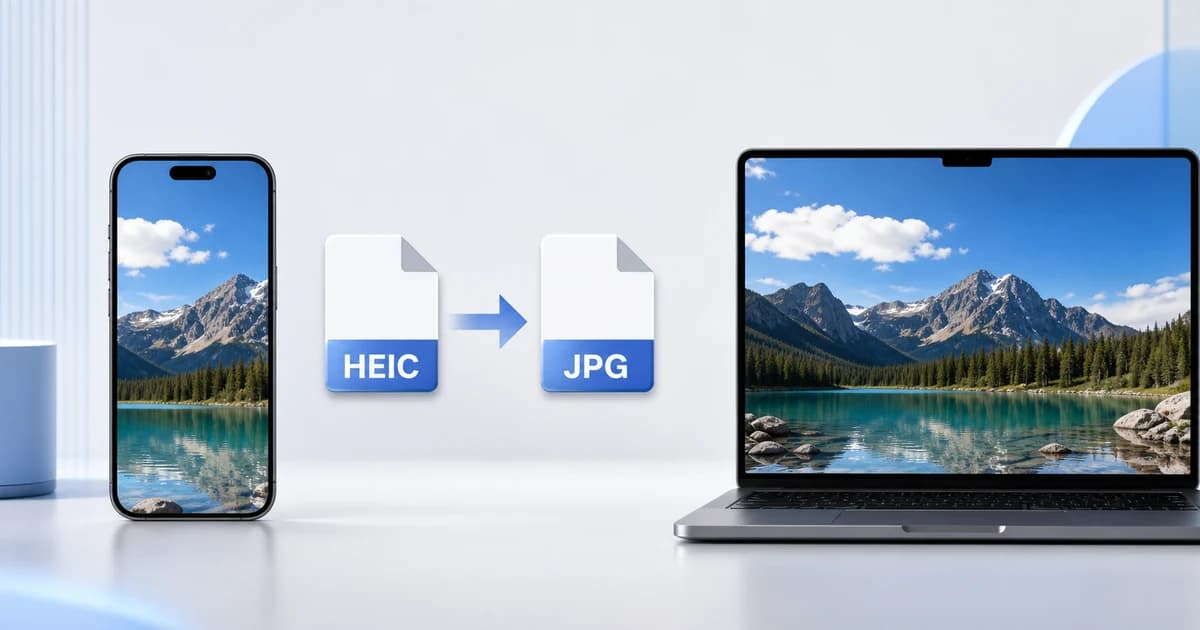
HEIC è eccellente per risparmiare spazio di archiviazione, ma può risultare scomodo quando un sito web, un’app, una stampante o un PC Windows si rifiuta di aprirlo. Se devi convertire le foto da HEIC a JPG, di solito non serve un software a pagamento. iPhone, Mac e Windows offrono metodi integrati o gratuiti per trasformare le immagini HEIC in file JPG più facili da caricare, condividere, stampare e modificare.
Come convertire rapidamente le foto da HEIC a JPG su iPhone, Mac e Windows
Il metodo più rapido per convertire HEIC in JPG dipende dal dispositivo che stai utilizzando. Ecco la versione breve:
| Dispositivo | Metodo più rapido | Cosa fare |
|---|---|---|
| iPhone o iPad | App Foto + File | Copia la foto nell’app Foto, incollala in File e verrà salvata come JPG |
| Mac | Azioni rapide | Fai clic con il pulsante destro sul file HEIC, scegli Azioni rapide e poi Converti immagine |
| Windows 10 o 11 | Paint o Foto per una singola immagine; convertitore desktop per più file | Apri il file HEIC, usa Salva con nome e scegli JPEG/JPG |
Su iPhone, la soluzione più semplice è copiare una foto dall’app Foto e incollarla nell’app File. iOS crea automaticamente una copia JPG in File, pronta per essere caricata, inviata via e-mail o trasferita su un altro dispositivo.
Su Mac, il menu integrato Azioni rapide è in genere la strada più veloce. Fai clic con il pulsante destro sull’immagine HEIC, scegli Azioni rapide, seleziona Converti immagine, imposta il formato su JPEG e fai clic su Converti in JPEG.
In Windows, potrebbe essere necessario installare prima le estensioni gratuite HEIF Image Extensions dal Microsoft Store affinché i file HEIC si aprano correttamente. Dopodiché, apri l’immagine in Foto o Paint e salvala come JPG. Se devi convertire molti file HEIC contemporaneamente, un convertitore desktop gratuito è in genere più veloce che aprire ogni immagine singolarmente.
Cosa significano HEIC e JPG e perché può essere necessario convertire le foto
HEIC è l’acronimo di High Efficiency Image Container. È l’implementazione Apple del formato immagine HEIF, che utilizza metodi di compressione più recenti per archiviare foto di alta qualità in file più piccoli. Per questo gli iPhone salvano le foto in HEIC per impostazione predefinita: puoi conservare più immagini senza riempire lo spazio di archiviazione altrettanto rapidamente.
JPG, scritto anche JPEG, è l’acronimo di Joint Photographic Experts Group. È un formato meno recente, ma rimane il tipo di immagine più ampiamente supportato su telefoni, computer, browser, siti web, stampanti, editor fotografici e sistemi di gestione dei contenuti. Se un servizio accetta il caricamento di immagini, quasi certamente accetta JPG.
Dal punto di vista tecnico, HEIC è più efficiente di JPG. Può mantenere una qualità visiva simile con file più piccoli e supporta funzionalità moderne come Live Photos, informazioni sulla profondità, trasparenza e colori ad alta gamma dinamica. Il compromesso riguarda la compatibilità. Alcuni siti web, sistemi Windows meno recenti, strumenti di posta elettronica, moduli online e app di editing non gestiscono ancora bene HEIC.
È questo il vero motivo per cui la conversione da HEIC a JPG è così frequente. Non perché JPG offra intrinsecamente una qualità migliore. È semplicemente accettato in modo più universale.
Come trasformare le foto HEIC in JPG passo dopo passo senza perdere tempo
Esistono diversi modi affidabili per convertire le immagini HEIC e la scelta migliore dipende soprattutto da dove è archiviata la foto.
Convertire HEIC in JPG su iPhone o iPad con l’app File
Apri l’app Foto e seleziona la foto o le foto HEIC che vuoi convertire. Tocca il pulsante Condividi, quindi scegli Copia foto. Ora apri l’app File e vai in una cartella come Sul mio iPhone, iCloud Drive oppure in una cartella creata per le immagini convertite.
Tieni premuto in un’area vuota della cartella e tocca Incolla. L’iPhone incollerà le immagini selezionate come file JPG. È una soluzione utile perché funziona sia per una singola foto sia per più foto contemporaneamente e non richiede un convertitore online.
Una volta che le copie JPG si trovano in File, puoi condividerle, allegarle a un’e-mail, caricarle su un sito web o trasferirle su un computer.
Convertire HEIC in JPG su Mac con Azioni rapide
Se hai macOS Monterey o una versione successiva, Azioni rapide è l’opzione integrata più semplice. Trova il file HEIC nel Finder, fai clic con il pulsante destro, passa su Azioni rapide e scegli Converti immagine.
Nella finestra di dialogo, scegli JPEG come formato. Puoi anche selezionare le dimensioni dell’immagine, ad esempio Dimensioni effettive, Grandi, Medie o Piccole. Se vuoi che il JPG mantenga le dimensioni originali, scegli Dimensioni effettive. Fai clic su Converti in JPEG e macOS creerà una nuova copia JPG nella stessa cartella.
Questa funzione è particolarmente comoda per la conversione in batch. Seleziona più file HEIC nel Finder, fai clic con il pulsante destro sulla selezione e utilizza lo stesso comando Azioni rapide.
Convertire HEIC in JPG su Mac con Anteprima
Anteprima funziona su molte versioni di macOS e offre un po’ più di controllo sul risultato. Fai doppio clic sulla foto HEIC per aprirla in Anteprima. Quindi vai su File e scegli Esporta.
Nella finestra di esportazione, apri il menu a discesa Formato e seleziona JPEG. Usa il cursore della qualità per scegliere l’equilibrio tra qualità dell’immagine e dimensioni del file. Una qualità superiore crea un file più grande; una qualità inferiore mantiene il file più piccolo. Fai clic su Salva per creare la versione JPG.
Anteprima è una buona scelta quando vuoi rinominare il file, selezionare una cartella di destinazione diversa o regolare con precisione la qualità JPEG prima del salvataggio.
Convertire HEIC in JPG su Windows con Paint
In Windows 10 o Windows 11, assicurati innanzitutto che il computer possa aprire i file HEIC. In caso contrario, installa le estensioni HEIF Image Extensions dal Microsoft Store. Questa estensione gratuita consente alle app di Windows di leggere le immagini HEIC.
Quando il file si apre, fai clic con il pulsante destro sulla foto HEIC, scegli Apri con e seleziona Paint. In Paint, fai clic su File, passa su Salva con nome e scegli Immagine JPEG. Seleziona una cartella, rinomina il file se necessario e fai clic su Salva.
Paint è una soluzione pratica perché è già incluso in Windows e produce un file JPG standard compatibile con la maggior parte delle app.
Convertire HEIC in JPG su Windows con l’app Foto
Se il file HEIC si apre nell’app Foto di Windows, fai doppio clic sull’immagine per visualizzarla. Fai clic sul menu con i tre puntini oppure fai clic con il pulsante destro sull’immagine, quindi cerca Salva con nome o un’opzione di salvataggio simile. Scegli JPG o JPEG come tipo di file e salva la nuova copia.
La dicitura esatta può variare leggermente in base alla versione di Windows e all’aggiornamento corrente dell’app Foto, ma la procedura è la stessa: apri il file HEIC e salva una copia JPG.
Convertire HEIC in JPG in batch su Windows con un convertitore desktop gratuito
Paint e Foto funzionano bene per una o due immagini, ma diventano lenti quando devi convertire un’intera cartella. Per la conversione in batch su Windows, uno strumento desktop gratuito come iMazing HEIC Converter può convertire più file HEIC in JPG senza caricare le foto su un sito web.
Scarica il convertitore dal sito ufficiale dello sviluppatore, installalo e trascina i file HEIC o la cartella nell’app. Scegli JPEG come formato di output, seleziona il livello di qualità se l’app offre questa opzione e avvia la conversione. L’app creerà copie JPG che potrai caricare, condividere o stampare.
Se utilizzi un computer aziendale o scolastico, controlla i criteri software dell’organizzazione prima di installare un convertitore di terze parti. Alcuni dispositivi Windows gestiti bloccano anche il Microsoft Store, quindi uno strumento desktop approvato può essere l’opzione offline più semplice.
Convertire HEIC in JPG su Android
Anche alcuni telefoni Android possono acquisire immagini HEIC o HEIF, soprattutto quando è attiva un’impostazione della fotocamera ad “alta efficienza”. I menu esatti variano in base al produttore, ma i telefoni Samsung Galaxy includono spesso un’opzione di condivisione in grado di convertire le immagini HEIF in JPG.
Su molti telefoni Samsung, apri l’app Galleria, tocca Menu o l’icona con tre linee, vai su Impostazioni e attiva Converti immagini HEIF durante la condivisione. Da quel momento, quando condividi un’immagine HEIC o HEIF con un’altra app, Galleria Samsung può inviarla come copia JPG.
Per evitare che le nuove foto vengano salvate come HEIC o HEIF su Samsung, apri l’app Fotocamera, vai su Impostazioni e disattiva Immagini ad alta efficienza. Sugli altri telefoni Android, cerca un’impostazione simile della fotocamera oppure trasferisci il file su un Mac o un PC Windows e convertilo lì.
Cosa succede alla qualità dell’immagine, alle dimensioni del file e alle Live Photos durante la conversione
Convertire HEIC in JPG è semplice, ma è utile sapere cosa cambia durante il processo.
Sia HEIC sia JPG sono formati con perdita di dati, ovvero utilizzano la compressione per ridurre le dimensioni dei file. Quando converti un file HEIC in JPG, l’immagine viene decodificata e poi compressa di nuovo come JPEG. In termini tecnici, questo può introdurre una piccola perdita di qualità. Nell’uso quotidiano, però, che si tratti di inviare una foto via e-mail, caricarla, stamparla in un formato standard o condividerla con la famiglia, la differenza è in genere difficile da notare.
Le dimensioni del file sono spesso l’aspetto in cui il cambiamento risulta più evidente. HEIC è più efficiente di JPG, quindi il JPG convertito può essere notevolmente più grande. Per esempio, una foto HEIC da 1,5 MB potrebbe diventare un file JPG da 3 MB anche se non appare migliore. È normale e non significa che qualcosa sia andato storto.
Le Live Photos sono un altro dettaglio da considerare. Una Live Photo comprende sia un’immagine fissa sia un breve videoclip. Se converti il fotogramma fisso HEIC in JPG, il JPG conserva soltanto l’immagine fissa. La parte in movimento della Live Photo non viene inclusa.
Anche i metadati possono cambiare in base al metodo di conversione. Gli strumenti integrati, come l’app File di Apple, Anteprima di macOS e Azioni rapide, conservano spesso dati EXIF utili, tra cui data, ora, modello della fotocamera e talvolta posizione. Alcuni convertitori online gratuiti possono rimuovere i metadati per ridurre le dimensioni del file o per motivi di privacy. In alcuni casi è utile; in altri rappresenta un problema se ti servono la data originale o le informazioni sulla fotocamera.
Esiste inoltre una differenza nella profondità del colore. HEIC può supportare informazioni cromatiche più ricche, compresi i dati relativi all’HDR, mentre il JPG standard è più limitato. Per la normale condivisione, in genere non è importante. Per l’editing professionale o l’archiviazione a lungo termine, spesso conviene conservare il file HEIC originale come copia principale.
Come cambiare le impostazioni del dispositivo affinché le nuove foto vengano salvate automaticamente in JPG
Se sei stanco di convertire le immagini, puoi modificare le impostazioni dell’iPhone affinché le foto future vengano salvate in JPG anziché HEIC.
Apri Impostazioni sull’iPhone, vai su Fotocamera e tocca Formati. Scegli Più compatibile. Da quel momento, le nuove foto verranno salvate in JPG e anche i video utilizzeranno un formato con una compatibilità più ampia.
Questa modifica riguarda solo le nuove foto. Non converte retroattivamente le immagini HEIC già presenti nella libreria. Per le immagini esistenti, usa l’app File, gli strumenti di conversione del Mac, Paint in Windows o un altro metodo di conversione.
C’è un’altra impostazione utile da conoscere se trasferisci regolarmente le foto dall’iPhone a un computer. Vai su Impostazioni, tocca Foto, scorri fino a Trasferisci sul Mac o su un PC e scegli Automatico. Con questa opzione attiva, l’iPhone può convertire automaticamente le foto in un formato più compatibile durante il trasferimento a un computer che potrebbe non supportare HEIC.
Lo svantaggio è l’uso dello spazio di archiviazione. I file JPG sono in genere più grandi dei file HEIC, quindi il passaggio a Più compatibile può far crescere più rapidamente la libreria fotografica nel tempo. Se il problema riguarda solo un caricamento o un allegato occasionale, potrebbe essere più sensato mantenere HEIC attivo e convertire soltanto quando necessario.
Domande frequenti sulla conversione da HEIC a JPG, incluse le opzioni online gratuite
Perché le foto del mio iPhone vengono salvate in HEIC anziché JPG?
L’iPhone salva le foto in HEIC per impostazione predefinita perché il formato occupa meno spazio mantenendo un’elevata qualità dell’immagine. Apple utilizza HEIC per rendere più efficiente l’archiviazione delle foto e supportare funzionalità moderne della fotocamera, come Live Photos e dati cromatici avanzati.
Come faccio a passare definitivamente da HEIC a JPG sul mio iPhone?
Vai su Impostazioni > Fotocamera > Formati e seleziona Più compatibile. Da quel momento, l’iPhone salverà le nuove foto in JPG. Le foto HEIC esistenti rimarranno in HEIC, a meno che tu non le converta separatamente.
La conversione da HEIC a JPG riduce la qualità?
Tecnicamente sì. La conversione da HEIC a JPG comporta una nuova compressione dell’immagine, quindi può verificarsi una piccola perdita di qualità. Nella maggior parte degli usi quotidiani, la differenza non è percepibile. Se prevedi di modificare intensamente l’immagine in seguito, conserva anche il file HEIC originale.
HEIC è migliore di JPG?
HEIC è migliore in termini di efficienza e funzionalità supportate. Può memorizzare immagini di alta qualità in file più piccoli e supportare funzioni fotografiche più recenti. JPG è migliore per la compatibilità, perché funziona quasi ovunque. In pratica, HEIC è migliore per l’archiviazione, mentre JPG è migliore per la condivisione.
Posso convertire gratuitamente HEIC in JPG online?
Sì, molti siti web offrono la conversione gratuita da HEIC a JPG. I convertitori online possono essere utili quando utilizzi un dispositivo privo di strumenti di conversione integrati. Detto questo, fai attenzione con foto personali, documenti di identità, altri documenti, screenshot privati o qualsiasi contenuto sensibile. Caricare immagini su un convertitore online significa inviarle a un server esterno.
Per tutelare la privacy, gli strumenti integrati sono in genere la prima scelta più sicura. Quando possibile, usa l’app File dell’iPhone, Azioni rapide o Anteprima sul Mac e Paint, Foto o un convertitore desktop offline su Windows. È preferibile riservare i convertitori online alle immagini non sensibili, quando serve una conversione rapida e non hai accesso al dispositivo che utilizzi abitualmente.

Agata
Direttrice di Tiny Toes by Aggi Ltd e cofondatrice di Safe Frame
Agata e titolare di uno studio fotografico a Londra con oltre 10 anni di esperienza in ritratti family e baby. Ha ricostruito il proprio workflow intorno a selezioni piu rapide, meno screenshot e un proofing che e una vera fase di vendita, non un semplice archivio di file.
Vai alla pagina autore →Revisionato: 13 aprile 2026
Politica editoriale
Correlati nello stesso cluster
Blog Safe Frame
Guide pratiche per fotografi che vogliono proteggere le immagini, velocizzare la selezione e aumentare le vendite.
Crea gallerie clienti sicure con SafeFramePro
Proteggi le preview, accelera il proofing e aumenta le vendite di stampe in un unico workflow.