
Dove vanno gli screenshot dello Strumento di cattura su Windows?

Direttrice di Tiny Toes by Aggi Ltd e cofondatrice di Safe Frame
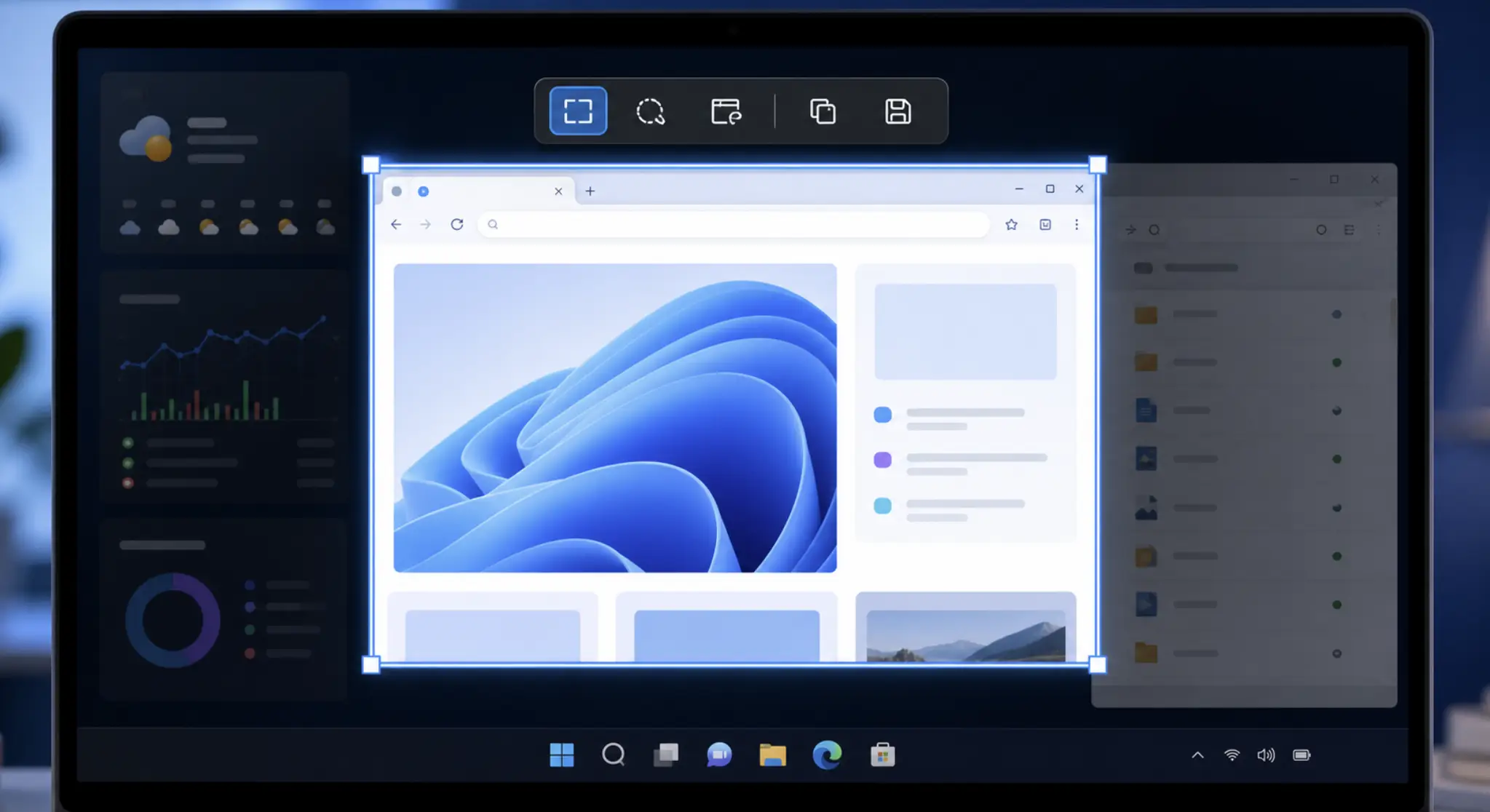
Quando fai uno screenshot con lo Strumento di cattura di Windows, di solito finisce in uno di due posti: sicuramente negli Appunti e, se il salvataggio automatico è attivo, anche nella cartella Screenshots.
Il primo posto da controllare è C:\Users\[NomeUtente]\Pictures\Screenshots. In Esplora file puoi anche incollare %userprofile%\Pictures\Screenshots nella barra degli indirizzi in alto e premere Invio.
Se non è lì, i posti successivi da controllare sono la cronologia degli Appunti, la cartella Pictures di OneDrive o, a volte, la cache temporanea dello Strumento di cattura se non hai mai salvato manualmente l'immagine.
Dove finiscono di solito gli screenshot su Windows 10 e 11
Su Windows 11 la situazione è abbastanza lineare. Lo Strumento di cattura attuale di solito salva automaticamente gli screenshot come file PNG in Pictures\Screenshots. I file spesso hanno data e ora nel nome, per esempio Screenshot 2026-07-09 143512.png.
Windows 10 è più disordinato perché Microsoft ha cambiato più volte gli strumenti per gli screenshot. Il vecchio Strumento di cattura di Windows 10 di solito non salvava automaticamente, quindi dovevi cliccare Salva. Snip & Sketch su Windows 10 poteva comportarsi più come lo strumento nuovo, a seconda di versione e impostazioni. Su Windows 11 il salvataggio automatico nella cartella Screenshots è più comune.
Questa differenza conta. Se usi un vecchio Windows 10 e hai chiuso il ritaglio senza salvarlo, potrebbe non esistere come file da nessuna parte. Potrebbe essere stato solo negli Appunti.
- Win + PrtScn di solito salva nella cartella Screenshots.
- PrtScn può aprire lo Strumento di cattura sui sistemi Windows 11 più recenti.
- Win + Shift + S può salvare lì se il salvataggio automatico è attivo.
Prima Appunti, poi file
Quando premi Win + Shift + S, Windows avvia una cattura dello schermo. Scegli un'area, una finestra o lo schermo intero. Dopo, Windows può fare due cose separate.
Prima copia lo screenshot negli Appunti. È per questo che puoi passare subito a email, Teams, Word, Paint o un'altra app e premere Ctrl + V.
Poi, se il salvataggio automatico è attivo, lo Strumento di cattura scrive anche un file PNG nella cartella Screenshots. Gli Appunti sono temporanei. Il PNG salvato è la versione permanente.
Se copi qualcos'altro, l'elemento attivo negli Appunti può essere sostituito. La cronologia degli Appunti aiuta, ma solo se era già attiva. Premi Win + V per controllare. Se lo screenshot è lì, cliccalo, incollalo in Paint o in un'altra app e salvalo correttamente.
Nota importante: se la cronologia degli Appunti non era attiva quando hai fatto lo screenshot, attivarla dopo non recupererà quello screenshot vecchio.
Come trovare il percorso di salvataggio in Esplora file
- 1. Apri Esplora file.
- 2. Clicca la barra degli indirizzi in alto, non la casella di ricerca.
- 3. Incolla %userprofile%\Pictures\Screenshots.
- 4. Premi Invio.
Se il salvataggio automatico ha funzionato, gli screenshot dovrebbero essere lì come file PNG. Puoi arrivarci anche manualmente da Pictures > Screenshots.
OneDrive può far sembrare diverso il percorso. Se OneDrive esegue il backup della cartella Pictures, Windows può reindirizzarla a C:\Users\[NomeUtente]\OneDrive\Pictures\Screenshots. La cartella locale C:\Users\[NomeUtente]\Pictures può sembrare vuota mentre la vera cartella Screenshots è sotto OneDrive.
- Controlla C:\Users\[NomeUtente]\Pictures\Screenshots.
- Controlla %userprofile%\Pictures\Screenshots.
- Controlla C:\Users\[NomeUtente]\OneDrive\Pictures\Screenshots.
- Controlla la cronologia degli Appunti con Win + V.
- Cerca Screenshot*.png nella cartella utente e ordina per data di modifica.
E le registrazioni schermo dello Strumento di cattura?
Nelle versioni più recenti di Windows 11, lo Strumento di cattura può anche registrare video. Quelle registrazioni sono di solito file .mp4, spesso in C:\Users\[NomeUtente]\Videos\Screen Recordings. Puoi provare anche %userprofile%\Videos\Screen Recordings.
A seconda della versione di Windows e delle impostazioni, le registrazioni possono finire anche nelle normali cartelle Videos o Captures. Se non le trovi, cerca *.mp4 nella cartella utente e ordina per data di modifica.
Se hai copiato uno screenshot e non l'hai mai salvato
Il recupero dipende dal fatto che Windows abbia ancora una copia. Prima premi Win + V e controlla la cronologia degli Appunti. Se vedi lo screenshot, incollalo in Paint, Foto, Word o un'altra app e salvalo.
Il secondo posto è la cache dello Strumento di cattura. Per Windows 11, incolla questo percorso in Esplora file: %LOCALAPPDATA%\Packages\Microsoft.Windows.SnippingTool_8wekyb3d8bbwe\TempState\ScreenClip.
Per Windows 10 Snip & Sketch, controlla %LOCALAPPDATA%\Packages\Microsoft.ScreenSketch_8wekyb3d8bbwe\TempState\ScreenClip.
Se trovi file recenti lì, copiali subito in un posto sicuro, come il Desktop o Pictures. I file nella cache non sempre hanno nomi chiari. Se un file sembra un'immagine ma non si apre, copialo prima e poi rinomina la copia facendola terminare con .png.
Se il salvataggio automatico era disattivato, la cronologia degli Appunti era disattivata e la cache è già stata pulita, lo screenshot potrebbe semplicemente non essere recuperabile.
Perché lo Strumento di cattura a volte non salva nulla
Il motivo più comune è semplice: il salvataggio automatico è disattivato. Apri lo Strumento di cattura, vai nel menu con i tre punti, apri Impostazioni e verifica che Salva automaticamente gli screenshot sia attivo.
Un altro problema comune è aspettarsi che il vecchio Windows 10 si comporti come Windows 11. Non sempre succede. Lo strumento legacy era diverso. Se hai catturato qualcosa, chiuso la finestra e non hai mai cliccato Salva, Windows può averlo scartato.
Anche OneDrive può far sembrare rotto qualcosa che non lo è. Gli screenshot possono essere salvati correttamente, solo non dove te li aspetti. Se Pictures è reindirizzata a OneDrive, controlla OneDrive > Pictures > Screenshots.
Perché il tasto PrtScn può aprire improvvisamente lo Strumento di cattura
Sui sistemi Windows 11 più recenti, premere il tasto fisico PrtScn può aprire lo Strumento di cattura invece di fare la vecchia copia a schermo intero negli Appunti. L'impostazione si trova in Settings > Accessibility > Keyboard > Use the Print screen key to open screen capture.
Questo può anche spiegare perché la cartella Screenshots si sta riempiendo all'improvviso. Forse premi Print Screen per abitudine, ma ora Windows lo instrada attraverso lo Strumento di cattura.
Come cambiare dove lo Strumento di cattura salva gli screenshot
Lo Strumento di cattura non offre sempre un selettore chiaro della cartella predefinita dentro l'app. Windows tratta soprattutto la cartella Screenshots come destinazione. Di solito la si cambia dalla posizione della cartella Screenshots.
- Apri C:\Users\[NomeUtente]\Pictures.
- Clicca con il tasto destro la cartella Screenshots.
- Scegli Proprietà.
- Apri la scheda Posizione.
- Clicca Sposta, scegli la nuova cartella, clicca Applica e conferma se Windows lo chiede.
Fai attenzione se la sposti in OneDrive, Dropbox o Google Drive. È comodo, ma può caricare automaticamente ogni screenshot nel cloud, con possibili problemi di privacy o spazio.
Se la scheda Posizione manca o la cartella di salvataggio è rotta
- Controlla la cartella Pictures di OneDrive.
- Ricrea manualmente Pictures\Screenshots.
- Disattiva e riattiva il salvataggio automatico.
- Riavvia Windows.
Se il percorso Screenshots è ancora sbagliato, esiste una correzione nel Registro, ma usala come ultima risorsa. Apri l'Editor del Registro e vai a HKEY_CURRENT_USER\Software\Microsoft\Windows\CurrentVersion\Explorer\User Shell Folders. Cerca {B7BEDE81-DF94-4682-A7D8-57A52620B86F}. Il valore normale è di solito %USERPROFILE%\Pictures\Screenshots.
Nota rapida su siti web e rilevamento dello Strumento di cattura
La domanda esce spesso con pagine bancarie, streaming, portali scolastici, esami online e app di lavoro protette. Un sito può rilevare che hai usato lo Strumento di cattura? Di solito no.
Un normale sito nel browser generalmente non riceve un segnale diretto che dica che l'utente ha appena fatto uno screenshot. Può rilevare alcuni eventi del browser, forse cambi di focus, ma non l'azione effettiva dello screenshot in modo affidabile.
Ci sono eccezioni in ambienti controllati. Strumenti di remote desktop, software di proctoring per esami, sistemi di monitoraggio aziendale, app streaming protette e viewer sicuri possono usare controlli software aggiuntivi. Possono bloccare screenshot, oscurare la cattura o segnalare attività sospette.
Nel normale uso web, la condivisione di foto nel browser non è screenshot-proof di default. Anche se un sito disattiva il tasto destro, blocca i download o nasconde l'URL dell'immagine, qualcuno può comunque catturare lo schermo.
La versione pratica
- Tieni attivo Salva automaticamente gli screenshot.
- Sapere dove si trova Pictures\Screenshots.
- Controlla OneDrive se Pictures è sottoposta a backup.
- Usa Win + V se copi molti ritagli.
- Ricorda che il vecchio Strumento di cattura di Windows 10 poteva non salvare automaticamente.
La prossima volta che cerchi gli screenshot dello Strumento di cattura, parti da Pictures\Screenshots. Se non sono lì, cronologia degli Appunti, OneDrive e cache temporanea sono i posti successivi da controllare.
Approfondimenti correlati

Agata
Direttrice di Tiny Toes by Aggi Ltd e cofondatrice di Safe Frame
Agata e titolare di uno studio fotografico a Londra con oltre 10 anni di esperienza in ritratti family e baby. Ha ricostruito il proprio workflow intorno a selezioni piu rapide, meno screenshot e un proofing che e una vera fase di vendita, non un semplice archivio di file.
Vai alla pagina autore →Revisionato: 13 aprile 2026
Politica editoriale
Correlati nello stesso cluster
Blog Safe Frame
Guide pratiche per fotografi che vogliono proteggere le immagini, velocizzare la selezione e aumentare le vendite.
Crea gallerie clienti sicure con SafeFramePro
Proteggi le preview, accelera il proofing e aumenta le vendite di stampe in un unico workflow.