
Come proteggere con password le foto su iPhone

Direttrice di Tiny Toes by Aggi Ltd e cofondatrice di Safe Frame
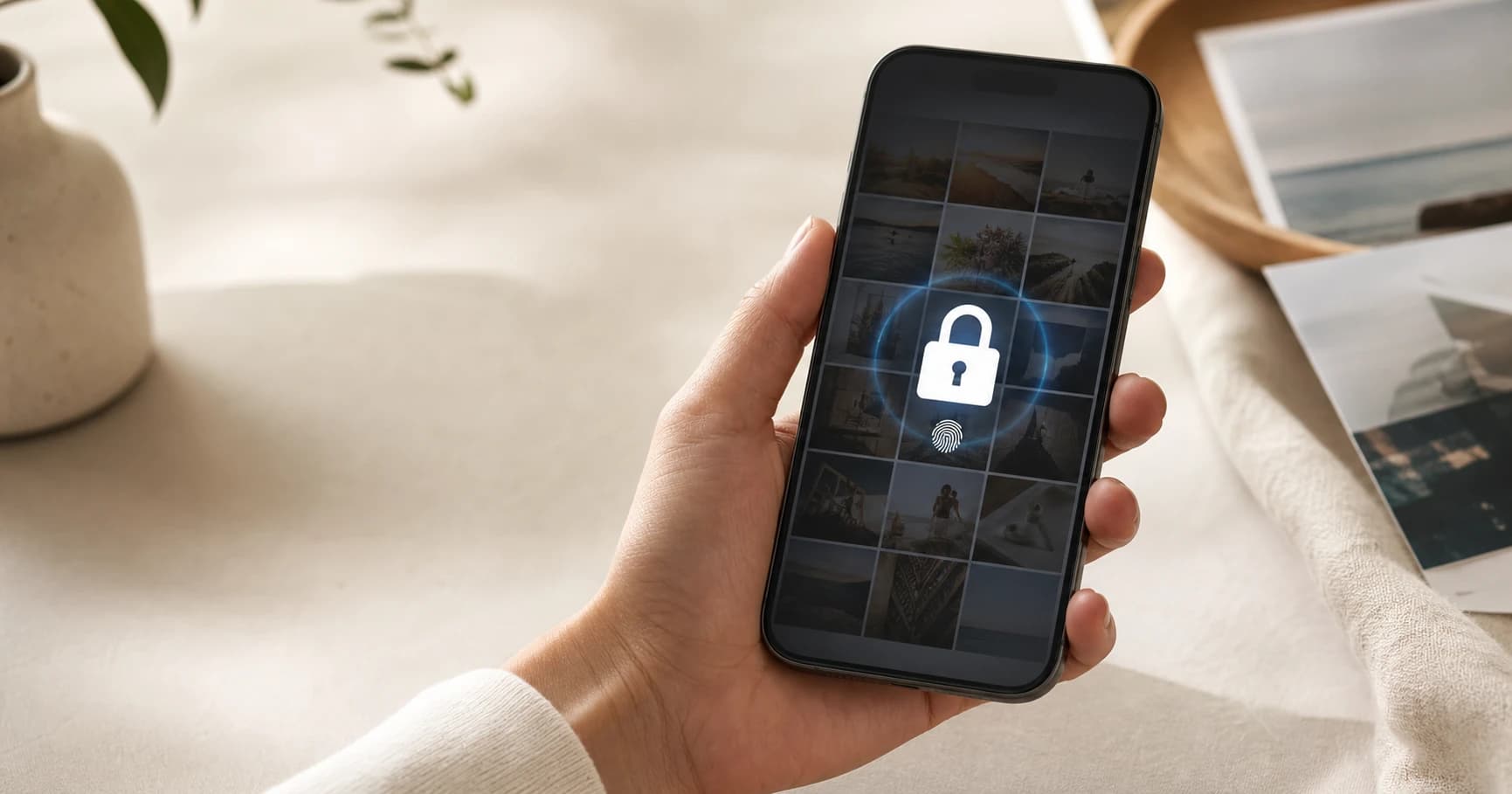
L’iPhone include funzioni di privacy integrate per le immagini sensibili, ma non funzionano come una tradizionale cartella protetta da password. Se stai cercando di capire come proteggere con password le foto su iPhone, il punto fondamentale è semplice: Apple non consente di assegnare una password separata a singole foto o ad album personalizzati nell’app Foto.
Hai comunque valide alternative. La più semplice consiste nello spostare le foto nell’album Nascosti integrato, che su iOS 16 e versioni successive può essere bloccato con Face ID, Touch ID o il codice dell’iPhone. Se desideri una protezione distinta dal codice del dispositivo, la soluzione integrata più pratica è conservare le immagini in una nota bloccata nell’app Note.
Risposta rapida: i modi migliori per proteggere con password le foto su iPhone
Per la maggior parte delle persone, il modo più rapido per proteggere le foto private è usare l’album Nascosti nell’app Foto. Sugli iPhone con iOS 16 o versioni successive, l’album Nascosti viene bloccato automaticamente quando l’impostazione di privacy dell’app Foto è attiva. Per aprirlo sono necessari Face ID, Touch ID o il codice del dispositivo.
Questo, però, non equivale ad assegnare alle foto una password propria. Se qualcuno conosce il codice del tuo iPhone, potrebbe riuscire a sbloccare anche l’album Nascosti. È un aspetto importante se condividi il codice con un figlio, il partner, un amico o una persona che ti assiste.
Ecco una panoramica pratica:
| Obiettivo | Metodo migliore | Tipo di protezione |
|---|---|---|
| Nascondere e bloccare rapidamente le foto nell’app Foto | Album Nascosti | Face ID, Touch ID o codice dell’iPhone |
| Usare una password diversa dal codice dell’iPhone | Nota bloccata nell’app Note | Password personalizzata di Note, Face ID o Touch ID |
| Bloccare un album personalizzato nell’app Foto | Funzione non disponibile nativamente | Usa l’album Nascosti, Note o un’app vault di terze parti |
| Limitare l’accesso all’intera app Foto | Blocco app di iOS 18 o Tempo di utilizzo nelle versioni precedenti | Face ID, Touch ID, codice dell’iPhone o codice di Tempo di utilizzo |
Se la priorità è la praticità, usa l’album Nascosti. Se hai bisogno di una password separata, Note è la soluzione più adatta. Se desideri controlli più avanzati, come cartelle crittografate o vault esca, può valere la pena considerare un’app affidabile per custodire foto private disponibile sull’App Store.
Perché non puoi impostare una password separata per singole foto o album personalizzati su iPhone
Una domanda frequente è come bloccare un album di foto su iPhone, soprattutto un album personalizzato con un nome come “Private”, “Documenti” o “Ricevute”. Il limite è semplice: l’app Foto non consente di aggiungere una password agli album creati dall’utente. Puoi organizzare le immagini in album, ma chiunque riesca ad aprire Foto potrà aprire anche quegli album.
La protezione integrata di Apple si applica solo ad alcuni album di sistema, in particolare Nascosti ed Eliminati di recente. In iOS 16 e versioni successive, queste aree possono richiedere l’autenticazione del dispositivo tramite Face ID, Touch ID o il codice dell’iPhone. Non supportano una password separata specifica per il singolo album.
Questa differenza è importante. Nascondere una foto la rimuove dalla vista principale della Libreria, dai Ricordi e da alcuni widget, ma non crea una cartella privata personalizzata con una password propria. La foto viene semplicemente spostata nell’album Nascosti di Apple.
Se utilizzi iOS 15 o una versione precedente, il limite è più rilevante. In quelle versioni, l’album Nascosti non è realmente bloccato. Puoi nascondere le immagini dalla libreria principale, ma l’album potrebbe rimanere visibile nella scheda Album, a meno che non nasconda l’album stesso nelle Impostazioni. Se il dispositivo lo supporta, iOS 16 o una versione successiva offre una privacy decisamente migliore.
Come bloccare le foto su iPhone usando l’album Nascosti con Face ID, Touch ID o codice
L’album Nascosti è l’opzione integrata più semplice per bloccare le foto private su un iPhone. Prima di spostare qualsiasi elemento, verifica che l’impostazione di privacy sia attiva.
Apri Impostazioni, scorri verso il basso e tocca Foto. Attiva Usa Face ID o Usa Touch ID, a seconda del dispositivo. Se l’autenticazione biometrica non è attiva, Foto utilizzerà il codice del dispositivo. Assicurati inoltre che Mostra l’album Nascosti sia attivo, se vuoi che l’album compaia nell’app Foto.
Apri quindi l’app Foto e seleziona la foto o il video che desideri proteggere. Tocca il pulsante Altro, rappresentato da tre puntini, oppure usa il pulsante Condividi, a seconda della versione di iOS. Scegli Nascondi, quindi conferma l’opzione per nascondere la foto o le foto.
Per visualizzare in seguito questi elementi, apri Foto, vai alla scheda Album e scorri fino a Utility. Tocca Nascosti. Prima di mostrare i contenuti, l’iPhone richiederà Face ID, Touch ID o il codice.
Per la privacy quotidiana, questo metodo funziona bene. È utile per idee regalo, screenshot personali, immagini mediche, documenti finanziari o qualsiasi altro contenuto che non vuoi far comparire mentre scorri distrattamente il rullino fotografico.
La limitazione principale rimane la stessa: l’album Nascosti si basa sul metodo principale di sblocco dell’iPhone. Se qualcuno conosce il codice del dispositivo, potrebbe riuscire ad accedervi.
Come proteggere le foto con una password diversa inserendole in una nota bloccata
Se desideri una password diversa dal codice della schermata di blocco dell’iPhone, l’app Note è la soluzione integrata più efficace. Le note bloccate possono utilizzare una password personalizzata, con la possibilità di usare Face ID o Touch ID per comodità, se lo desideri.
Inizia aprendo l’app Note e creando una nuova nota. Tocca l’icona della fotocamera, quindi scegli Scegli foto o video. Seleziona le foto o i video da proteggere e tocca Aggiungi. Le immagini verranno inserite nella nota.
Tocca quindi il pulsante Altro, rappresentato da tre puntini, e scegli Blocca. Se non hai mai usato le note bloccate, l’iPhone potrebbe chiederti se vuoi usare il codice dell’iPhone o creare una password separata. Se l’obiettivo è proteggere le foto anche da chi conosce il codice del dispositivo, scegli l’opzione con password separata.
Una volta bloccata la nota, tocca l’icona del lucchetto per chiuderla. Quando la riaprirai, Note richiederà la password, Face ID o Touch ID, in base alla configurazione scelta.
C’è un ultimo passaggio facile da dimenticare, ma importante: elimina le foto originali dall’app Foto. Se gli originali rimangono nella libreria, saranno ancora accessibili da lì. Dopo averli eliminati, vai anche in Eliminati di recente nell’app Foto e rimuovili da quell’album. In caso contrario, potrebbero rimanere recuperabili per un periodo limitato.
Questo approccio è più adatto a elementi altamente sensibili, come copie di documenti d’identità, immagini personali private o documenti legali. Lo svantaggio è la praticità. Note non è comoda quanto Foto per sfogliare, ordinare, modificare o gestire un gran numero di immagini.
Cosa sapere prima di scegliere un metodo di protezione: iCloud, Eliminati di recente e limiti di iOS
Prima di spostare le foto private, è utile capire in che modo la sincronizzazione e l’archiviazione influiscono sulla privacy su iPhone.
Innanzitutto, nascondere una foto non la rimuove da iCloud. Se Foto di iCloud è attivo, l’immagine nascosta può continuare a sincronizzarsi tra i dispositivi Apple che usano lo stesso Apple Account. Sui dispositivi compatibili, dovrebbe rimanere nell’album Nascosti e richiedere comunque l’autenticazione per essere visualizzata. Può essere utile, ma significa anche che dovresti controllare le impostazioni di privacy su ogni dispositivo collegato al tuo account.
In secondo luogo, anche Eliminati di recente è protetto nelle versioni più recenti di iOS. Quando elimini una foto, di solito viene spostata lì prima della rimozione definitiva. In iOS 16 e versioni successive, l’album è bloccato con Face ID, Touch ID o codice. Anche in questo caso, se stai spostando una foto in una nota bloccata e vuoi rimuoverla da Foto, dovresti comunque eliminarla manualmente da Eliminati di recente.
In terzo luogo, la Libreria foto condivisa può complicare le cose. Se usi la Libreria foto condivisa di iCloud, le foto inserite nella libreria condivisa sono destinate a essere visibili ai partecipanti. Le foto nascoste non vengono mostrate ai partecipanti della libreria condivisa tramite il tuo album Nascosti personale, ma dovresti comunque verificare se un’immagine sensibile si trova nella libreria personale o in quella condivisa prima di considerarla privata.
In quarto luogo, il blocco a livello di app dipende dalla versione di iOS. In iOS 18 o versioni successive, puoi bloccare l’app Foto stessa tenendo premuta la sua icona, toccando Richiedi Face ID o Richiedi Touch ID e confermando. L’apertura dell’app sarà così limitata tramite Face ID, Touch ID o codice del dispositivo. È utile per impedire a qualcuno di aprire distrattamente Foto mentre usa il tuo telefono, ma non crea comunque una password separata esclusivamente per l’app Foto.
Nelle versioni precedenti di iOS, una soluzione comune è Tempo di utilizzo: vai su Impostazioni > Tempo di utilizzo > Limitazioni app, imposta un limite breve per Foto e proteggi Tempo di utilizzo con un codice dedicato. Non equivale a un vero blocco dell’app, ma può aggiungere un ostacolo se qualcuno prende in prestito il telefono.
Per molti utenti, la configurazione migliore è piuttosto semplice: usa l’album Nascosti per le foto private di tutti i giorni, le note bloccate per tutto ciò che richiede una password separata e valuta di bloccare l’app Foto stessa se il tuo iPhone lo supporta.
Domande frequenti sul blocco delle foto su iPhone, sugli album nascosti e sulla privacy a livello di app
Si può bloccare uno specifico album di foto su iPhone?
No. Non puoi assegnare una password a un album personalizzato creato nell’app Foto. Solo gli album Nascosti ed Eliminati di recente integrati da Apple possono essere bloccati nativamente e utilizzano Face ID, Touch ID o il codice dell’iPhone.
Posso proteggere con password singole foto nell’app Foto?
Non con una password univoca. Puoi nascondere singole foto, spostandole nell’album Nascosti bloccato su iOS 16 e versioni successive. Se desideri una password separata, inserisci le foto in una nota bloccata ed elimina gli originali da Foto.
Come posso bloccare le foto con una password invece di Face ID?
Per l’album Nascosti, puoi disattivare Face ID per Foto in Impostazioni > Foto se vuoi che l’iPhone utilizzi il codice del dispositivo. Se desideri una password completamente diversa, usa l’app Note e scegli una password personalizzata per Note.
Posso bloccare l’intera app Foto su iPhone?
Sì. In iOS 18 o versioni successive, puoi bloccare l’app Foto con Face ID, Touch ID o il codice del dispositivo. Tieni premuta l’icona dell’app Foto, quindi scegli Richiedi Face ID o Richiedi Touch ID. Nelle versioni precedenti di iOS, puoi usare Tempo di utilizzo come soluzione alternativa.
Nascondere una foto la elimina da iCloud?
No. Nascondere una foto non la elimina. Se Foto di iCloud è attivo, l’immagine può continuare a sincronizzarsi tra i dispositivi Apple pur rimanendo nell’album Nascosti. Per rimuoverla ovunque, devi eliminarla e poi cancellarla da Eliminati di recente.
Posso nascondere l’album Nascosti stesso?
Sì. Vai su Impostazioni > Foto e disattiva Mostra l’album Nascosti. In questo modo l’album Nascosti scompare dalla scheda Album, ma le foto al suo interno non vengono eliminate. Puoi riattivare l’impostazione ogni volta che devi accedervi.
Le app vault per foto di terze parti sono sicure?
Alcune possono essere utili, ma è bene procedere con cautela. Cerca app affidabili con informative sulla privacy chiare, una solida cronologia di aggiornamenti e informazioni trasparenti sulla crittografia e sul backup nel cloud. Evita di inserire foto altamente sensibili in un’app di cui non ti fidi.
Qual è il metodo migliore in assoluto?
Per la maggior parte degli utenti iPhone, l’album Nascosti è la migliore soluzione generale perché è rapido, integrato e collegato direttamente a Foto. Se hai bisogno di una password separata, usa le note bloccate. Se vuoi limitare l’accesso all’intera app Foto, usa il blocco app nativo in iOS 18 o versioni successive.

Agata
Direttrice di Tiny Toes by Aggi Ltd e cofondatrice di Safe Frame
Agata e titolare di uno studio fotografico a Londra con oltre 10 anni di esperienza in ritratti family e baby. Ha ricostruito il proprio workflow intorno a selezioni piu rapide, meno screenshot e un proofing che e una vera fase di vendita, non un semplice archivio di file.
Vai alla pagina autore →Revisionato: 13 aprile 2026
Politica editoriale
Correlati nello stesso cluster
Blog Safe Frame
Guide pratiche per fotografi che vogliono proteggere le immagini, velocizzare la selezione e aumentare le vendite.
Crea gallerie clienti sicure con SafeFramePro
Proteggi le preview, accelera il proofing e aumenta le vendite di stampe in un unico workflow.