
Come creare un video con foto su Instagram

Direttrice di Tiny Toes by Aggi Ltd e cofondatrice di Safe Frame
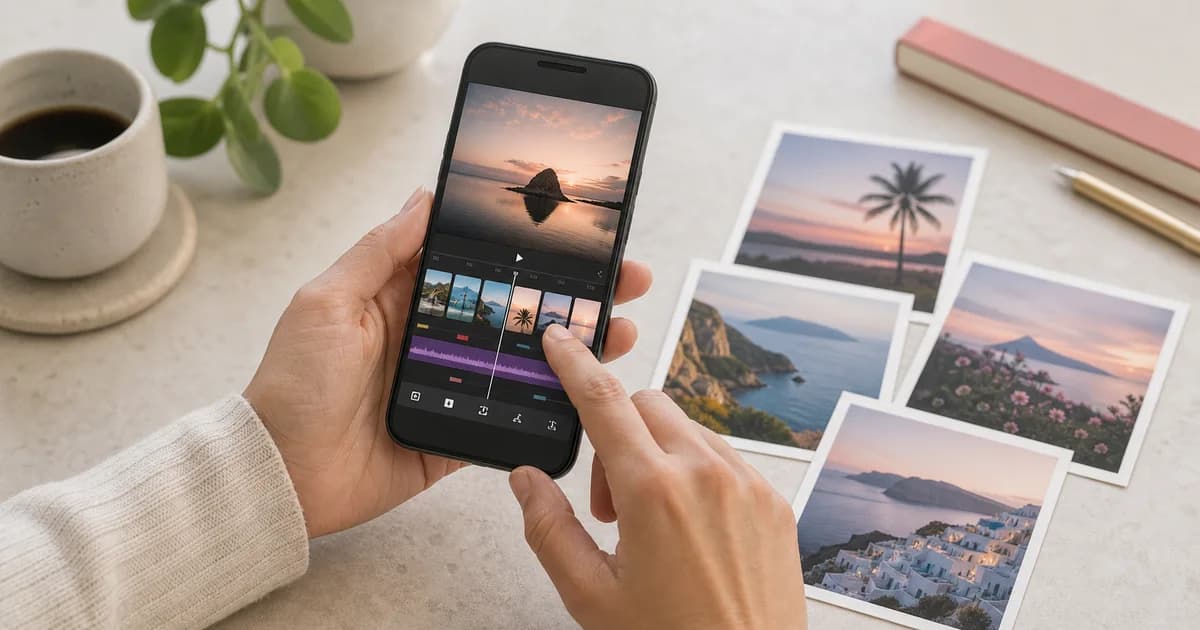
Instagram offre diversi modi efficaci per trasformare foto statiche in contenuti più dinamici. Se vuoi sapere come creare un video con foto su Instagram, la soluzione più pratica è in genere un Reel. Puoi combinare più immagini, aggiungere musica, regolare la durata, utilizzare transizioni e pubblicare il risultato finale come video verticale.
Risposta rapida: come creare un video da foto su Instagram
- 1. Tocca Crea (+) su Instagram e scegli Reel.
- 2. Apri la galleria e seleziona più foto.
- 3. Tocca Avanti per inserirle nella timeline del Reel.
- 4. Regola la durata di ogni foto in Modifica video o Modifica clip.
- 5. Aggiungi musica, testo, adesivi, transizioni o effetti.
- 6. Tocca Avanti, scegli copertina e impostazioni, quindi pubblica.
Esistono anche altre possibilità. I modelli per Reel possono sincronizzare automaticamente le foto con la musica, le Storie possono essere salvate come brevi clip video e un carosello di foto con musica può essere una buona scelta se preferisci uno slideshow da scorrere invece di un vero file video. Di seguito trovi le istruzioni per ogni metodo e alcuni consigli su quando utilizzarlo.
Come creare un video con foto su Instagram usando i Reel
Il modo più flessibile per creare un video da foto su Instagram è utilizzare i Reel. Invece di chiedere al pubblico di scorrere manualmente le immagini, un Reel riproduce le foto selezionate come una sequenza video verticale.
- 1. Apri Instagram e avvia un Reel. Tocca il pulsante Crea (+), che a seconda del layout dell'app può comparire nella parte inferiore o vicino alla parte superiore dello schermo. Scegli Reel.
- 2. Apri il rullino fotografico. Tocca la piccola icona della galleria nell'angolo in basso a sinistra.
- 3. Seleziona più foto. Tocca l'icona per la selezione multipla, solitamente rappresentata da quadrati sovrapposti, e scegli le immagini da includere. Selezionale nell'ordine in cui vuoi che compaiano. In genere Instagram consente di inserire fino a 20 foto in un singolo Reel, anche se l'interfaccia può variare leggermente in base alla versione dell'app.
- 4. Aggiungi le foto alla timeline del Reel. Tocca Avanti e Instagram inserirà le immagini selezionate nella timeline.
- 5. Regola i tempi. Per modificare la durata di una foto sullo schermo, tocca Modifica video o Modifica clip, seleziona la singola clip fotografica e trascina i bordi gialli per accorciarla o allungarla.
- 6. Aggiungi musica, testo e transizioni. Tocca Audio per cercare nella libreria musicale di Instagram. Puoi anche aggiungere testo, adesivi, voce fuori campo, effetti e transizioni. Per inserire una transizione tra due foto, cerca la piccola icona tra le clip nell'editor e scegli un effetto adatto allo stile del video.
- 7. Pubblica il Reel. Quando il risultato è pronto, tocca Avanti. Aggiungi una didascalia, scegli un'immagine di copertina, tagga le persone se necessario, regola le impostazioni di condivisione e pubblica.
Il controllo dei tempi è più importante di quanto possa sembrare. Un'immagine può funzionare meglio come taglio rapido, mentre un'altra potrebbe dover rimanere sullo schermo più a lungo per essere apprezzata. In un riepilogo di compleanno, ad esempio, gli scatti spontanei e veloci possono mantenere alta l'energia, mentre la foto di gruppo finale potrebbe meritare qualche secondo in più.
Il modo più rapido per sincronizzare automaticamente le foto con la musica usando i modelli per Reel
Se vuoi ottenere un risultato curato senza regolare manualmente ogni foto, i modelli per Reel di Instagram sono in genere la soluzione più rapida. Si tratta di strutture già pronte con durata, transizioni e musica preimpostate. Devi semplicemente sostituire i contenuti di esempio con le tue foto.
Sono particolarmente utili per riepiloghi di viaggio, raccolte di outfit, momenti salienti di eventi, post dedicati al cibo, aggiornamenti sui progressi di allenamento e altre collezioni fotografiche che traggono vantaggio da tagli sincronizzati con il ritmo di una canzone.
Per usare un modello, apri Instagram e vai alla scheda Reels. Durante lo scorrimento, cerca un Reel con l'etichetta Usa modello. Toccala per visualizzare gli spazi riservati alle clip e le relative durate. Quindi tocca Aggiungi contenuti multimediali, scegli le foto e lascia che Instagram le inserisca automaticamente nel modello.
Potresti anche iniziare dalla schermata di creazione: tocca Crea (+), scegli Reel e apri la scheda Modelli, se disponibile nella tua versione dell'app. Seleziona un modello, aggiungi le foto, guarda l'anteprima e poi apporta eventuali modifiche o pubblica.
Il vantaggio principale è la velocità. Invece di calcolare per quanto tempo ogni immagine debba rimanere sullo schermo, il modello gestisce la sincronizzazione. Se il ritmo sembra troppo veloce o una foto è stata ritagliata in modo poco naturale, puoi comunque perfezionare il risultato prima della pubblicazione.
Se non vedi i Modelli, aggiorna Instagram tramite App Store o Google Play Store. Ricorda inoltre che non tutti i Reel supportano i modelli e che alcune funzioni vengono introdotte gradualmente in base all'account, al dispositivo e all'area geografica.
Come trasformare le foto in un video in una Storia di Instagram e salvarlo
Le Storie di Instagram rappresentano un altro modo semplice per trasformare le foto in un breve video, soprattutto se vuoi creare rapidamente un contenuto da conservare nel rullino o aggiungere elementi animati senza un montaggio complesso.
- 1. Apri la fotocamera delle Storie. Scorri verso destra dal feed oppure tocca Crea (+) e scegli Storia.
- 2. Scegli una foto dal rullino. Tocca l'icona della galleria e seleziona un'immagine. Puoi aggiungere altre foto come singole schermate della Storia oppure utilizzare gli strumenti di layout e gli adesivi per combinarle in una composizione più elaborata.
- 3. Aggiungi movimento o audio. L'adesivo Musica è utile, così come testo animato, GIF, adesivi ed effetti visivi. Anche una sola immagine può sembrare una Storia in formato video dopo aver aggiunto musica ed elementi in movimento.
- 4. Salva la Storia come video. Al termine, tocca il menu con i tre puntini nell'angolo in alto a destra e scegli Salva. In genere Instagram salva la Storia sul telefono come file video, spesso in formato MP4.
È importante conoscere in anticipo un limite: se la Storia utilizza musica protetta da copyright dalla libreria di Instagram, la versione salvata sul telefono potrebbe non includere l'audio. In genere ciò dipende dalle restrizioni di licenza, perché la musica disponibile all'interno di Instagram non è sempre autorizzata per l'esportazione fuori dall'app. Se il video salvato deve mantenere la colonna sonora, può essere più affidabile usare audio originale, musica royalty-free oppure montare il filmato in un'altra app prima di caricarlo.
Se utilizzi un iPhone, le Live Photo possono offrire un'altra scorciatoia. In alcune versioni di Instagram puoi aggiungere una Live Photo a una Storia e utilizzare gli strumenti di modifica per trasformarla in una breve clip animata o in un effetto simile a Boomerang. L'opzione esatta varia a seconda della versione dell'app, ma vale la pena provarla se vuoi ottenere rapidamente del movimento da una singola Live Photo di iOS.
Come creare un post a carosello di foto su Instagram con musica
Un post a carosello non è tecnicamente un video, ma può comunque funzionare come uno slideshow fotografico nel feed. Le persone scorrono manualmente le immagini e, quando la musica è disponibile, il post può risultare più dinamico rispetto a un normale gruppo di foto.
Per crearne uno, tocca Crea (+) e scegli Post. Apri la galleria, tocca l'icona per la selezione multipla e scegli fino a 20 foto. Disponile nell'ordine desiderato, apporta le modifiche necessarie e passa alla schermata di condivisione.
Se la musica è disponibile per il post, tocca Musica e scegli un brano. In molti casi puoi anche selezionare una parte specifica della traccia prima della pubblicazione. Quindi aggiungi didascalia, tag e posizione e condividi il carosello.
Questo approccio funziona meglio quando vuoi che il pubblico dedichi tempo a ogni singola immagine. Un fotografo potrebbe usare un carosello per una serie di ritratti, mentre una piccola impresa potrebbe mostrare i dettagli di un prodotto da più angolazioni. Se vuoi che le foto vengano riprodotte automaticamente come un contenuto continuo, è preferibile scegliere un Reel.
| Metodo | Ideale per | Risultato |
|---|---|---|
| Reel con foto | Controllo completo su durata, transizioni e musica | Un post video verticale |
| Modello per Reel | Video di foto rapidi e sincronizzati automaticamente | Un Reel sincronizzato con il ritmo |
| Storia salvata come video | Brevi clip animate di foto | Un file video salvato |
| Carosello con musica | Slideshow di foto da scorrere | Un post del feed con musica |
Limiti dei video di foto, proporzioni e restrizioni musicali
Prima di creare un video di foto, è utile conoscere i requisiti di formattazione di Instagram. I Reel sono pensati per la visualizzazione verticale, quindi le proporzioni ideali sono 9:16, ovvero 1080 x 1920 pixel. Se carichi foto quadrate, orizzontali o molto larghe, Instagram potrebbe ritagliarle oppure inserirle nell'inquadratura lasciando spazio vuoto intorno all'immagine.
Per un risultato più pulito, in genere è utile ritagliare o modificare le foto in verticale prima di aggiungerle a un Reel. Ciò è particolarmente importante quando il soggetto si trova vicino al bordo dell'inquadratura. Una foto di gruppo molto larga, ad esempio, potrebbe escludere le persone ai lati una volta adattata al formato verticale.
Anche l'accesso alla musica può variare. Gli account personali e creator spesso dispongono di un catalogo più ampio di brani popolari, mentre gli account aziendali possono incontrare maggiori limitazioni a causa delle norme sulle licenze. Se utilizzi un account aziendale e non trovi una canzone di tendenza, potresti dover scegliere tra le opzioni di musica royalty-free o autorizzata per uso commerciale offerte da Instagram.
È inoltre importante ricordare che le bozze di Instagram sono memorizzate localmente sul dispositivo. Se salvi un Reel come bozza e in seguito disinstalli l'app, esegui la disconnessione, cambi telefono o cancelli i dati dell'app, la bozza potrebbe andare persa. Se il progetto è importante, salvare una copia sul dispositivo è generalmente la scelta più sicura.
Se hai bisogno di più foto, di un montaggio più preciso o di una versione salvata prima della pubblicazione, può essere utile un editor video esterno. Tra le opzioni più diffuse per dispositivi mobili ci sono CapCut, Canva e InShot. Puoi creare il video di foto in una di queste app, esportarlo sul telefono e caricare il file completato su Instagram come Reel.
Anche alcune semplici abitudini possono migliorare il risultato finale:
- Usa foto verticali quando possibile, per ridurre il rischio che volti, prodotti e dettagli importanti vengano tagliati.
- Mantieni ogni foto sullo schermo abbastanza a lungo da poter essere compresa, in genere per circa uno-tre secondi.
- Adatta il ritmo alla musica: usa tagli più rapidi per i brani vivaci e tempi più lenti per i post paesaggistici o emotivi.
- Scegli un'immagine di copertina efficace, perché determina l'aspetto del Reel nella griglia del profilo.
Domande frequenti sulla creazione di video con foto su Instagram
Come si sincronizzano automaticamente le foto con la musica su Instagram?
Utilizza un modello per Reel. I modelli hanno durate preimpostate per le clip, abbinate all'audio, quindi quando aggiungi le foto Instagram le sincronizza automaticamente con il ritmo. Puoi trovarli toccando Usa modello su un Reel compatibile oppure controllando la scheda Modelli nell'area di creazione dei Reel.
Perché non vedo l'opzione Modelli su Instagram?
La funzione potrebbe non essere disponibile per ogni Reel, account o versione dell'app. Per prima cosa aggiorna Instagram. Se continua a non comparire, scorri altri Reel, perché solo alcuni supportano i modelli. La disponibilità può variare anche in base al dispositivo e al tipo di account.
Quante foto si possono usare in un Reel di Instagram?
In genere Instagram consente di utilizzare fino a 20 foto in un singolo Reel creato direttamente nell'app. Se te ne servono di più, potrebbe essere necessario montare il video in un'app di editing separata e caricare il file completo su Instagram.
È possibile creare nelle Storie di Instagram un video di foto con musica?
Sì. Aggiungi le foto a una Storia, usa l'adesivo Musica e inserisci testo animato, GIF o effetti se vuoi maggiore movimento. Puoi quindi salvare la Storia come video, anche se la musica protetta da copyright potrebbe non essere inclusa nella versione salvata.
È possibile trasformare una Live Photo dell'iPhone in un video di Instagram?
A volte. Se l'opzione è disponibile nella tua app, aggiungi la Live Photo a una Storia e usa gli strumenti di movimento o in stile Boomerang di Instagram per creare una breve clip animata. Se l'opzione non compare, converti prima la Live Photo in un video sull'iPhone e poi caricalo su Instagram.
Un carosello è uguale a un video di foto?
No. Un carosello è un post da scorrere, mentre un Reel è un video continuo. Detto questo, un carosello con musica può comunque ricordare uno slideshow ed essere la scelta migliore se vuoi lasciare al pubblico il controllo del ritmo.
Qual è il metodo migliore in assoluto?
Per la maggior parte delle persone, i Reel sono l'opzione più completa perché creano un vero video a partire dalle foto e offrono musica, controlli sulla durata, transizioni, didascalie e visibilità nel feed Reels. I modelli sono ideali quando la priorità è la velocità, le Storie sono utili per brevi video da salvare e i caroselli funzionano bene quando si desidera uno slideshow adatto al feed.

Agata
Direttrice di Tiny Toes by Aggi Ltd e cofondatrice di Safe Frame
Agata e titolare di uno studio fotografico a Londra con oltre 10 anni di esperienza in ritratti family e baby. Ha ricostruito il proprio workflow intorno a selezioni piu rapide, meno screenshot e un proofing che e una vera fase di vendita, non un semplice archivio di file.
Vai alla pagina autore →Revisionato: 13 aprile 2026
Politica editoriale
Correlati nello stesso cluster
Blog Safe Frame
Guide pratiche per fotografi che vogliono proteggere le immagini, velocizzare la selezione e aumentare le vendite.
Crea gallerie clienti sicure con SafeFramePro
Proteggi le preview, accelera il proofing e aumenta le vendite di stampe in un unico workflow.