
Come correggere le foto sfocate senza farle sembrare troppo ritoccate

Direttrice di Tiny Toes by Aggi Ltd e cofondatrice di Safe Frame
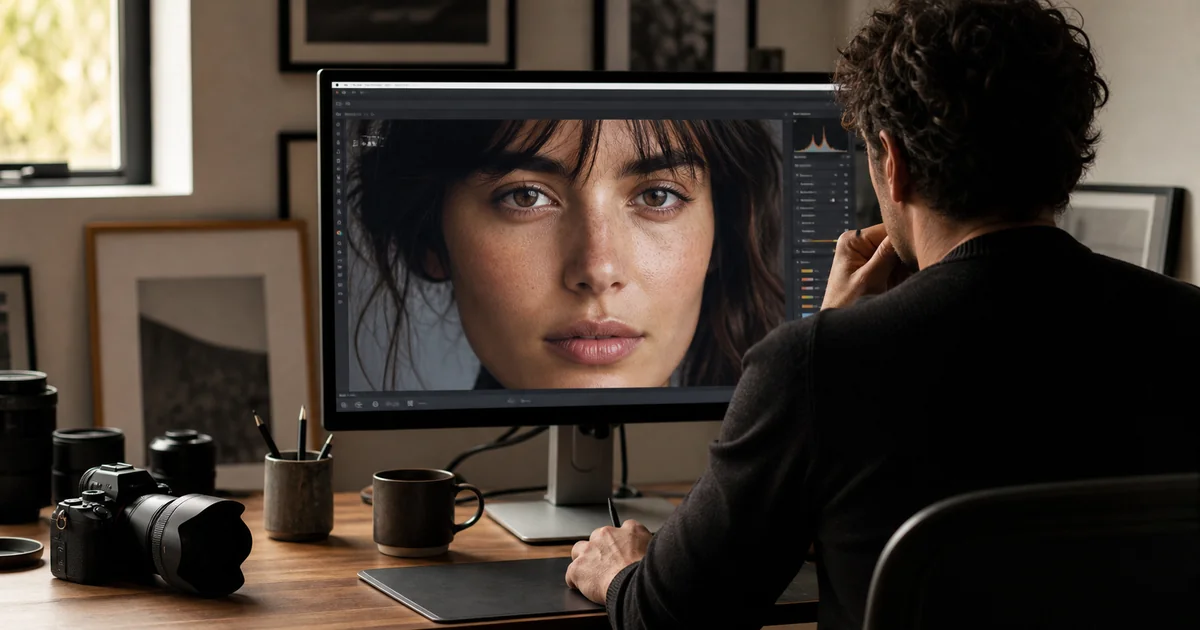
Una foto sfocata non è sempre da buttare. Per correggerla, bisogna prima capire che cosa ha causato la sfocatura. A quel punto si può usare la combinazione più adatta di nitidezza, correzione del movimento, riduzione del rumore o strumenti di miglioramento dell'immagine, aumentando la chiarezza senza introdurre bordi aggressivi o dettagli artificiali.
Per una sfocatura lieve, spesso bastano gli strumenti di modifica già presenti sul telefono. Una morbidezza più evidente richiede in genere un programma desktop come Photoshop, GIMP o un editor simile a Lightroom. Ritratti molto morbidi, vecchie fotografie e immagini a bassa risoluzione possono trarre vantaggio da strumenti specializzati, ma neppure il software migliore può recuperare perfettamente dettagli che non sono mai stati acquisiti.
Come correggere le foto sfocate: il modo più rapido per rendere un'immagine più nitida
Il modo più rapido per migliorare una foto sfocata consiste in genere nell'applicare una nitidezza leggera e una moderata regolazione del contrasto, riducendo poi il rumore o la grana diventati più visibili. La nitidezza aumenta il contrasto lungo i bordi e fa apparire i soggetti più definiti. Non ripristina davvero i dettagli persi, ma può rendere sensibilmente più pulita un'immagine leggermente morbida.
Un flusso di lavoro semplice può essere questo:
- 1. Apri l'immagine in un editor fotografico.
- 2. Aumenta la nitidezza poco alla volta.
- 3. Aggiungi una piccola quantità di chiarezza, definizione o texture, se disponibile.
- 4. Ingrandisci al 100% e controlla volti, testo, capelli e bordi degli oggetti.
- 5. Applica una lieve riduzione del rumore se l'immagine comincia a sembrare granulosa.
- 6. Esporta una copia per non sovrascrivere l'originale.
La regola principale è la moderazione. Una nitidezza eccessiva può creare aloni chiari lungo i bordi scuri, rendere ruvida la pelle, irrigidire gli sfondi e far comparire puntini colorati. Se l'immagine sembra più elaborata che naturale, riduci la nitidezza o il valore del raggio, se l'editor mette a disposizione questo parametro.
Con un ingrandimento al 100%, l'eccesso di nitidezza è in genere facile da riconoscere. Cerca contorni chiari attorno ai rami, bordi scuri sui volti, rumore scintillante nelle ombre, testo seghettato o pelle improvvisamente granulosa. Se questi artefatti si notano più della sfocatura originale, l'elaborazione è stata spinta troppo.
Per una modifica rapida sul telefono, inizia con un piccolo aumento della nitidezza. Se la foto è ancora morbida, aggiungi un po' di definizione o chiarezza. Se il rumore diventa più evidente, usa con cautela la riduzione del rumore. Un valore eccessivo può cancellare i dettagli fini e dare all'immagine un aspetto ceroso.
Perché le fotografie risultano sfocate
Prima di provare a eliminare la sfocatura, è utile identificarne il tipo. Problemi diversi reagiscono a correzioni diverse.
La causa più comune è il movimento della fotocamera. Si verifica quando la fotocamera si sposta mentre l'otturatore è aperto. È particolarmente frequente in condizioni di scarsa illuminazione, quando serve un tempo di posa più lungo. Il mosso della fotocamera produce spesso una sfocatura direzionale, con i bordi trascinati tutti nella stessa direzione.
Il movimento del soggetto è simile, ma in questo caso a muoversi è la persona, l'animale, l'automobile o l'oggetto nell'inquadratura, non le mani del fotografo. Un bambino che corre, un cane in movimento o una mano che saluta possono risultare sfocati anche se lo sfondo rimane nitido.
Anche una messa a fuoco mancata è un problema frequente. La fotocamera ha messo a fuoco leggermente davanti o dietro al soggetto. In un ritratto le orecchie potrebbero essere nitide e gli occhi morbidi; in una foto di cibo potrebbe essere definito il bordo del piatto anziché la portata principale. Questo errore è in genere più difficile da correggere rispetto a un leggero mosso, perché il dettaglio del soggetto non è mai stato registrato nitidamente.
Anche una lente sporca può rendere le foto velate o morbide. Impronte, pelucchi, condensa e polvere diffondono la luce prima che raggiunga il sensore. Succede spesso con le fotocamere degli smartphone, perché la lente è esposta e viene toccata di continuo.
Anche una risoluzione bassa e il rumore dovuto a ISO elevati possono sembrare sfocatura. La foto può apparire morbida perché ha pochi pixel, è stata compressa molto o è stata scattata con poca luce e presenta parecchia grana digitale. In questi casi, la sola nitidezza spesso peggiora il risultato se non viene abbinata alla riduzione del rumore.
| Tipo di sfocatura | Come si presenta | Prima correzione consigliata |
|---|---|---|
| Movimento della fotocamera | Intera immagine trascinata in una direzione | Correzione del movimento o nitidezza avanzata |
| Movimento del soggetto | Soggetto in movimento sfocato; lo sfondo può essere nitido | Riduzione del mosso e nitidezza selettiva |
| Messa a fuoco mancata | È nitida la parte sbagliata dell'immagine | Nitidezza delicata o strumenti di miglioramento |
| Lente sporca | Morbidezza velata e poco contrastata | Contrasto, chiarezza e pulizia della lente per gli scatti successivi |
| Bassa risoluzione o rumore | Immagine pixelata, granulosa o compressa | Aumento della risoluzione, riduzione del rumore e poi nitidezza |
Come rendere più nitida una foto su iPhone o Android
Molte fotografie leggermente morbide possono essere migliorate direttamente nell'app Foto di iPhone, in Google Foto o nell'editor della galleria del telefono Android. Questi strumenti sono adatti a una sfocatura lieve, non alle immagini completamente fuori fuoco.
Su iPhone, apri la fotografia, tocca Modifica e cerca controlli come Nitidezza, Definizione e Riduzione disturbo. Inizia da Nitidezza e aumentala gradualmente. Aggiungi poi un po' di Definizione per rafforzare il contrasto dei mezzitoni e rendere più chiari volti, abiti, edifici e oggetti. Se l'immagine comincia a sembrare granulosa, applica una piccola quantità di Riduzione disturbo.
Su Android, i nomi cambiano in base al dispositivo, ma il procedimento è molto simile. In Google Foto, apri l'immagine, tocca Modifica e controlla le opzioni disponibili. Alcune app Galleria includono Nitidezza, Struttura, Dettagli o Chiarezza. Aumenta questi valori con delicatezza e confronta spesso il prima e il dopo.
Se vuoi un controllo maggiore rispetto all'editor predefinito, app come Adobe Lightroom Mobile, Snapseed e Photoshop Express includono strumenti per nitidezza, dettagli, struttura, chiarezza e riduzione del rumore. I controlli esatti variano, ma il principio non cambia: applica piccole regolazioni, confronta spesso il risultato ed evita di alzare tutti i cursori soltanto perché l'immagine appare ancora morbida.
Sul telefono è in genere più sicuro mantenersi su valori prudenti. Se un cursore va da 0 a 100, il terzo inferiore è un buon punto di partenza. Un miglioramento leggero e naturale è quasi sempre preferibile a un intervento pesante che attira l'attenzione su di sé.
Nei ritratti, ingrandisci gli occhi durante la modifica. Se diventano più chiari senza rendere aggressiva la texture della pelle, probabilmente stai procedendo nella direzione giusta. Per testi, cartelli o documenti, verifica se le lettere diventano davvero più leggibili o se la nitidezza aggiunge soltanto bordi frastagliati. Se il testo era già troppo sfocato, l'editor del telefono potrebbe non bastare.
Come correggere le foto sfocate in Photoshop, GIMP e altri editor desktop
Gli editor desktop offrono molto più controllo rispetto alle app mobili, un vantaggio importante quando si vuole correggere la sfocatura senza danneggiare l'immagine. Programmi come Adobe Photoshop, GIMP, Affinity Photo e altri editor simili consentono di regolare quantità, raggio e soglia della nitidezza, i metodi di fusione e, in alcuni casi, il tipo di sfocatura da trattare.
Gli strumenti di nitidezza avanzata sono un ottimo punto di partenza. Permettono di controllare quanto intensamente vengono elaborati i bordi e quanti pixel circostanti sono coinvolti. Un raggio basso funziona in genere meglio sui dettagli fini, come ciglia, testo o tessuti. Un raggio più alto può aiutare le forme grandi, ma aumenta anche il rischio di aloni visibili.
Se l'immagine mostra il movimento della fotocamera o del soggetto, cerca una funzione per la riduzione del mosso o della sfocatura di movimento. Questi strumenti provano a stimare direzione e lunghezza della scia e a invertire matematicamente parte del movimento. Funzionano meglio quando la sfocatura è abbastanza uniforme nel fotogramma, come in una foto scattata a mano con un piccolo movimento durante l'esposizione.
Un altro metodo utile è la tecnica del filtro passa alto. Duplica il livello dell'immagine, applica un filtro High Pass per isolare il dettaglio dei bordi e imposta il livello su un metodo di fusione come Overlay o Soft Light. Riducendo l'opacità del livello si ottiene una nitidezza più controllata. Questo metodo è apprezzato anche perché si può mascherare l'effetto nelle sole aree importanti, come un volto, un prodotto o il soggetto principale, lasciando intatti gli sfondi uniformi.
Chi usa GIMP può provare Sharpen, Unsharp Mask o un flusso basato su High Pass. I nomi cambiano rispetto a Photoshop, ma il principio rimane lo stesso: aumentare con cautela il contrasto dei bordi, evitare gli aloni e abbinare la nitidezza alla riduzione del rumore quando serve.
La nitidezza selettiva produce in genere il risultato migliore. Un ritratto raramente trae vantaggio dalla stessa intensità applicata a sfondo, pelle, capelli, occhi e abiti. Gli occhi e i bordi importanti possono sopportare più nitidezza, mentre la pelle e gli sfondi sfocati dovrebbero restare naturali. In pratica, questo intervento mirato tende a essere più curato di un'unica regolazione forte applicata all'intero fotogramma.
Se stai modificando un fotogramma estratto da un video, inizia dalla riduzione della sfocatura di movimento invece che dalla nitidezza tradizionale. I fotogrammi video contengono spesso mosso a causa del tempo di otturazione usato durante la registrazione. La normale nitidezza può rendere il fotogramma più duro senza correggere la scia direzionale. Per miniature, copertine o diapositive ricavate da un video, spesso conviene scegliere prima un fotogramma più nitido e applicare poi una leggera nitidezza soltanto dove serve.
Quando gli strumenti specializzati possono aiutare e quando non possono
Gli strumenti specializzati per il miglioramento delle foto possono essere utili quando il fotoritocco tradizionale non basta. Sono progettati per riconoscere schemi comuni e ricostruire dettagli apparenti in aree come volti, capelli, testo e bordi. Spesso sono efficaci con vecchie foto di famiglia, ritratti morbidi, immagini compresse dai social media o file a bassa risoluzione da ingrandire.
Tra gli esempi ci sono Remini, Fotor, Adobe Express e altri servizi dedicati. Funzioni e risultati cambiano, quindi è preferibile provarli su una copia dell'immagine anziché dare per scontato che un solo strumento possa correggere ogni tipo di sfocatura.
Questi strumenti non recuperano informazioni originali che non sono mai state acquisite. Stimano invece quale aspetto potrebbero avere i dettagli mancanti. I risultati possono essere sorprendenti, ma possono anche introdurre inesattezze. Un volto potrebbe apparire leggermente diverso, la pelle diventare troppo liscia o un testo piccolo essere ricostruito in modo errato.
Questi strumenti hanno più senso quando l'obiettivo è migliorare un'immagine per uso personale, stampa, condivisione o presentazione. Serve maggiore cautela quando conta l'accuratezza, per esempio con prove, identificazione, documenti o materiale d'archivio. In tali situazioni, un'immagine dall'aspetto più pulito non è necessariamente più fedele.
In molti casi, il risultato migliore nasce dalla combinazione di più metodi. Si può ridurre prima il rumore, usare poi uno strumento di miglioramento e terminare con una nitidezza molto leggera. Se il risultato sembra innaturale, confrontalo con l'originale e riduci l'effetto, se il programma lo consente.
È utile anche mantenere aspettative realistiche. Una foto delle vacanze leggermente mossa può spesso essere migliorata. Una targa completamente fuori fuoco, un volto minuscolo ritagliato da un'immagine o un soggetto molto veloce registrato come una scia non diventeranno perfettamente nitidi. Il miglioramento può rendere l'immagine più utile, ma non la trasforma in un originale definito.
Come evitare foto sfocate negli scatti successivi
Correggere la sfocatura è utile, ma prevenirla è più semplice. La maggior parte delle foto sfocate dipende da luce insufficiente, movimento del soggetto, messa a fuoco nel punto sbagliato o lente sporca.
Quando possibile, usa un tempo di otturazione più rapido. Una regola comune per gli scatti a mano libera è scegliere un tempo almeno pari al reciproco della lunghezza focale dell'obiettivo. Con un 50 mm, per esempio, cerca di restare intorno a 1/50 di secondo o più veloce per un soggetto fermo. Bambini, animali, sport ed eventi richiedono spesso tempi molto più brevi.
Stabilizza la fotocamera ogni volta che puoi. Tieni il telefono o la fotocamera con entrambe le mani, avvicina i gomiti al corpo, appoggiati a una parete oppure usa un treppiede. Se il dispositivo offre stabilizzazione ottica o sul sensore, attivala.
Sul telefono, tocca per mettere a fuoco, soprattutto per ritratti, cibo, prodotti e primi piani. Assicurati che il punto di messa a fuoco sia sulla parte più importante dell'immagine, come gli occhi in un ritratto o l'etichetta di un prodotto.
Pulisci la lente prima degli scatti importanti. Una rapida passata con un panno in microfibra può evitare la morbidezza velata che molte persone scambiano per un problema di messa a fuoco. Evita tessuti ruvidi, carta assorbente e qualsiasi materiale che possa graffiare la lente.
Infine, quando il momento è importante, scatta più di una foto. Se fotografi un soggetto in movimento o con poca luce, acquisisci una breve raffica. Un fotogramma potrebbe essere sfocato, ma il successivo abbastanza nitido da non richiedere correzioni.
Spesso è possibile correggere una foto sfocata abbastanza da poterla condividere, stampare o semplicemente guardare con più piacere. Inizia con una nitidezza delicata, abbina lo strumento al tipo di sfocatura e non spingere l'elaborazione fino a far perdere naturalezza all'immagine. La correzione migliore rende la fotografia più chiara, mantenendola credibile.
Articoli correlati

Agata
Direttrice di Tiny Toes by Aggi Ltd e cofondatrice di Safe Frame
Agata e titolare di uno studio fotografico a Londra con oltre 10 anni di esperienza in ritratti family e baby. Ha ricostruito il proprio workflow intorno a selezioni piu rapide, meno screenshot e un proofing che e una vera fase di vendita, non un semplice archivio di file.
Vai alla pagina autore →Revisionato: 13 aprile 2026
Politica editoriale
Correlati nello stesso cluster
Blog Safe Frame
Guide pratiche per fotografi che vogliono proteggere le immagini, velocizzare la selezione e aumentare le vendite.
Crea gallerie clienti sicure con SafeFramePro
Proteggi le preview, accelera il proofing e aumenta le vendite di stampe in un unico workflow.