
Come nascondere foto su iPhone: l'album Nascosti, il blocco e la sincronizzazione con iCloud

Direttrice di Tiny Toes by Aggi Ltd e cofondatrice di Safe Frame
Alcune immagini devono stare sul telefono, ma non nella griglia che chiunque vede quando lo passi dall'altra parte del tavolo. Lo screenshot della carta d'identità, per esempio, una carta d'imbarco o lo scontrino di un regalo a sorpresa. Capire come nascondere foto su iPhone richiede pochi tocchi, perché l'app Foto ha già un album Nascosti che toglie gli elementi dalla libreria senza eliminare nulla. Questa guida è pensata per iOS 26 e versioni successive, con note per le versioni precedenti: come nascondere, come mostrare di nuovo, come nascondere l'album stesso e cosa fa Foto di iCloud sugli altri dispositivi.
Come nascondere foto e video su iPhone
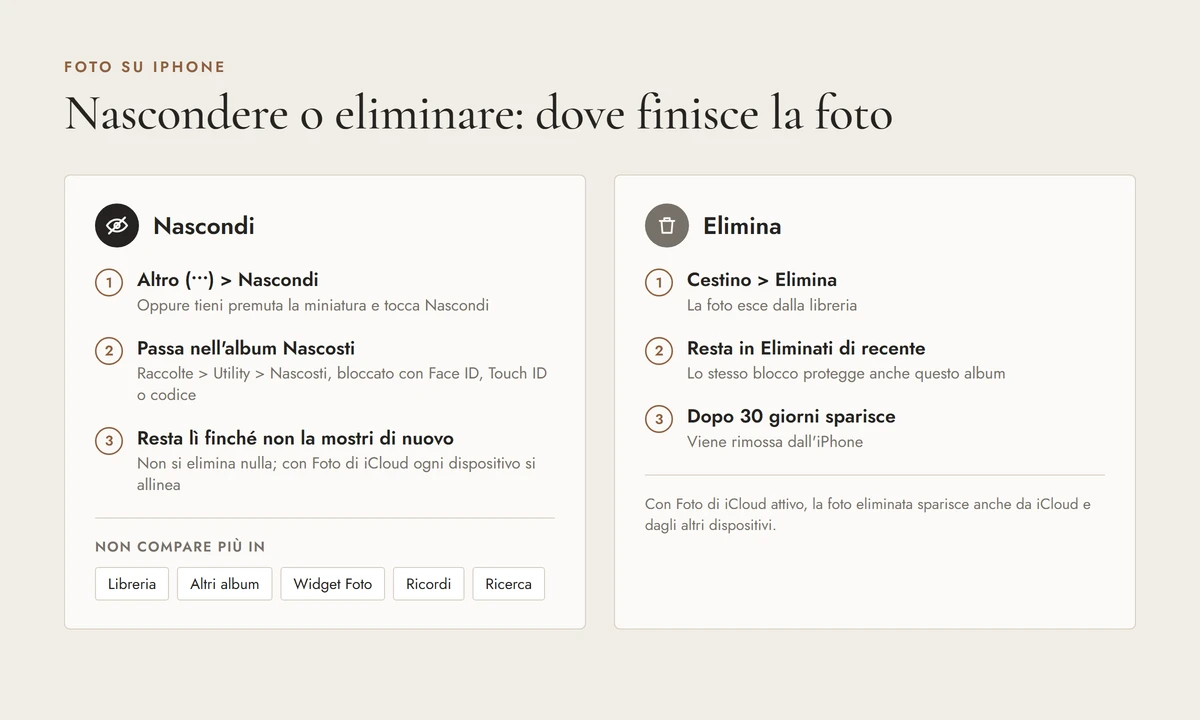
Apri Foto e tocca la foto o il video. Tocca il pulsante Altro (i tre puntini), poi Nascondi, e conferma. Oppure, senza nemmeno aprirla: tieni premuta la miniatura nella griglia e tocca Nascondi da lì. In entrambi i casi l'elemento finisce nella raccolta Nascosti e smette di comparire nella Libreria, negli altri album e nel widget Foto della schermata Home.
I video funzionano allo stesso modo, dallo stesso menu. Se ne hai parecchi da sistemare, per esempio una dozzina di screenshot di documenti, selezionali tutti insieme:
- Vai nella Libreria o in una raccolta qualsiasi e tocca Seleziona.
- Tocca ogni foto o video che vuoi nascondere.
- Tocca il pulsante Altro, poi Nascondi.
- Conferma quando Foto te lo chiede.
Nascondere non significa eliminare. Gli elementi nascosti restano nella libreria e puoi recuperarli quando vuoi. L'eliminazione segue tutt'altra strada: gli elementi restano in Eliminati di recente per 30 giorni, poi spariscono dall'iPhone. Con Foto di iCloud attivo, vengono rimossi anche da iCloud e dagli altri dispositivi.
Dove si trova l'album Nascosti su iPhone
È qui che molti si bloccano, e non è colpa loro. Apple ha riorganizzato Foto più di una volta.
Su iOS 26 e versioni successive, Foto ha delle schede: Libreria e Raccolte, con Cerca accanto. Raccolte è divisa in sezioni: elementi fissati, tipi di contenuto, Utility e Album. Tocca Raccolte, scorri fino a Utility e tocca Nascosti. Poi tocca Visualizza album e sblocca con Face ID, Touch ID o il codice. Su iPad potrebbe essere necessario aprire prima la barra laterale.
Se il tuo iPhone è ancora su iOS 18, la disposizione è diversa. Quella versione ha eliminato la barra delle schede e ha messo tutto in un'unica lunga pagina da scorrere, con la libreria in alto e le raccolte sotto. Scorri oltre la libreria fino a Utility e tocca Nascosti. Su iOS 17 e precedenti, l'album Nascosti si trova nella scheda Album sotto Utility, e le impostazioni di Foto citate più avanti sono in Impostazioni > Foto anziché in Impostazioni > App > Foto.
| Dove ti trovi | Percorso per l'album Nascosti | Comportamento predefinito |
|---|---|---|
| iPhone con iOS 26 o successivo | Foto > Raccolte > Utility > Nascosti | Visibile e bloccato |
| iPhone con iOS 18 | Scorri la pagina di Foto fino a Utility > Nascosti | Visibile e bloccato |
| Mac | Dal menu Vista attiva la visualizzazione dell'album Nascosti, poi Nascosti sotto Utility | Disattivato e bloccato |
| iCloud.com | Album Nascosti nella barra laterale, poi il comando per mostrare le foto nascoste | Contenuto visibile solo dopo aver scelto di mostrare le foto nascoste |
Non lo vedi da nessuna parte? Nella maggior parte dei casi è stato disattivato nelle Impostazioni. Ne parliamo più avanti.
Come mostrare le foto nascoste su iPhone
Entra nell'album Nascosti nel modo previsto dalla tua versione di iOS, tocca Visualizza album e sbloccalo. Poi tocca la foto o il video, tocca Altro e scegli Mostra. Anche tenendo premuta una miniatura trovi Mostra nel menu. Per più elementi insieme, tocca Seleziona, scegli gli elementi, poi Altro e Mostra. Tornano subito nella libreria.
Un dettaglio da tenere presente. Con Foto di iCloud attivo, mostrare un elemento segue la stessa regola del nasconderlo e vale per tutti i dispositivi collegati allo stesso Account Apple. Se mostri una foto su iPhone, non è più nascosta nemmeno su iPad o Mac.
Come nascondere l'album Nascosti e tenerlo bloccato
Su iPhone e iPad l'album Nascosti è visibile per impostazione predefinita. È bloccato, certo, ma chiunque scorra le tue raccolte può vedere che esiste, e in certe situazioni questo dice già abbastanza.
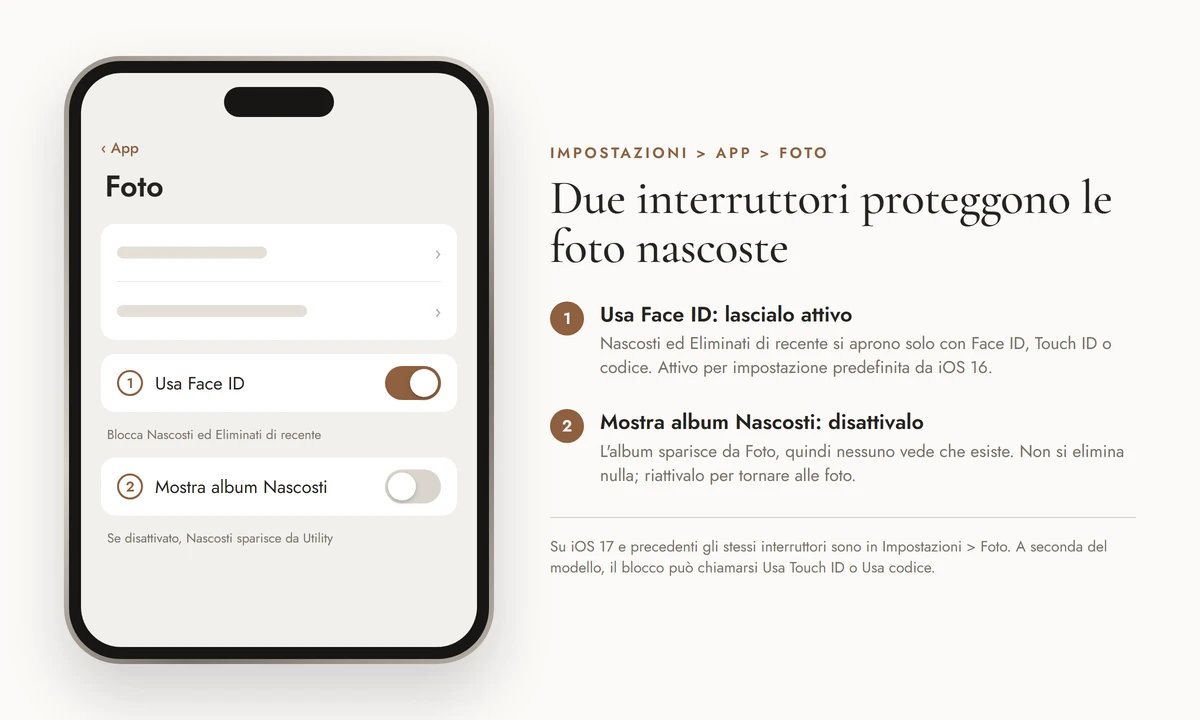
Per toglierlo del tutto da Foto, vai in Impostazioni > App > Foto, scorri verso il basso e disattiva l'opzione che mostra l'album Nascosti. Disattivarla non elimina nulla. Riattivala quando vuoi ritrovare gli elementi nascosti.
Da iOS 16, Nascosti ed Eliminati di recente sono bloccati per impostazione predefinita e si aprono solo con Face ID, Touch ID o il codice. Puoi verificarlo nello stesso punto, Impostazioni > App > Foto. Deve essere attiva l'opzione Usa Face ID (oppure quella per Touch ID o per il codice, a seconda del modello). Se la disattivi, entrambi gli album perdono il blocco nello stesso momento.
Usate insieme, queste due impostazioni proteggono più di quanto faccia ciascuna da sola. Nascondere l'album lo toglie dalla vista. E se qualcuno con il tuo telefono sbloccato entra nelle Impostazioni e riattiva l'album, il blocco resta comunque davanti al contenuto. Per una protezione più forte, come richiedere Face ID per l'intera app Foto, c'è una guida a parte su come proteggere le foto con una password su iPhone.
Cosa non protegge la funzione Nascondi: sincronizzazione iCloud, Libreria condivisa e backup
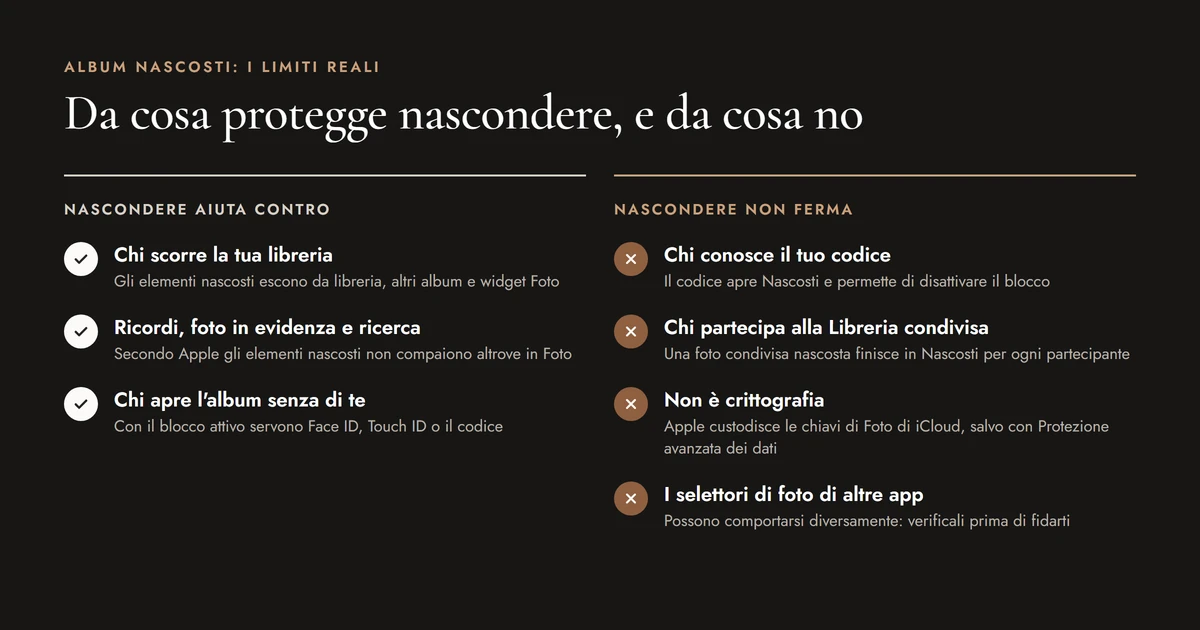
Pensa all'album Nascosti come a un filtro di visualizzazione con un controllo di Face ID, Touch ID o codice davanti. Non è crittografia. Chi conosce il tuo codice può aprirlo, perché il blocco ripiega sul codice ogni volta che Face ID o Touch ID non funzionano.
Con Foto di iCloud attivo, lo stato di elemento nascosto si estende a tutti i tuoi dispositivi con lo stesso Account Apple. Su iCloud.com è un album separato nella barra laterale, e basta scegliere di mostrare le foto nascoste per vederne il contenuto.
Con la Libreria condivisa le cose si complicano. Se nascondi una foto che si trova in una Libreria foto condivisa di iCloud, finisce nell'album Nascosti di tutti i partecipanti, e ognuno di loro può vederla o mostrarla di nuovo.
Dove vengono conservate le foto nascoste dipende dalle impostazioni. Con Foto di iCloud attivo, restano in Foto di iCloud insieme al resto della libreria, e in quel caso le foto non fanno parte del backup di iCloud, perché sono già in Foto di iCloud. Con Foto di iCloud disattivato, finiscono nel backup di iCloud come qualsiasi altra foto, se il backup è attivo. Per impostazione predefinita è Apple a custodire le chiavi di crittografia di Foto di iCloud e del backup di iCloud. La crittografia end-to-end entra in gioco solo se attivi la Protezione avanzata dei dati.
All'interno dell'app Foto, Apple afferma che gli elementi nascosti non compaiono altrove, e questo vale per la ricerca, i Ricordi e le foto in evidenza. Altre app che accedono alla libreria tramite il proprio selettore di foto possono comportarsi in modo diverso, quindi verifica l'app prima di farci affidamento.
Domande dei lettori
Chi conosce il mio codice può vedere le foto nascoste?
Sì. Il codice apre l'album Nascosti, e chi lo conosce potrebbe anche disattivare il blocco nelle Impostazioni. Un codice debole compromette tutto il sistema, quindi scegline uno difficile da indovinare.
Perché non trovo l'album Nascosti?
Probabilmente l'opzione che mostra l'album Nascosti è disattivata. Attivala in Impostazioni > App > Foto, poi cerca sotto Utility. Se usi una Libreria condivisa, controlla anche quale vista della libreria hai selezionato.
Le foto nascoste vengono salvate su iCloud?
Dipende dalle impostazioni. Con Foto di iCloud attivo, le foto nascoste sono conservate in Foto di iCloud e restano nascoste sugli altri dispositivi. Con Foto di iCloud disattivato, sono incluse nel backup di iCloud, se il backup è attivo.
Le foto nascoste compaiono nei Ricordi o nel widget Foto?
No. Apple afferma che gli elementi nascosti non compaiono in nessun'altra parte di Foto, compresi il widget Foto, i Ricordi e le foto in evidenza. Se preferisci tenere una persona o una giornata fuori dai Ricordi senza nascondere le foto, chiedi a Foto di proporre meno spesso quel contenuto dal menu del ricordo, oppure disattiva i contenuti in evidenza nelle impostazioni di Foto.
Posso nascondere l'app Foto?
No, Foto non si può nascondere. Da iOS 18, però, puoi bloccarla: tieni premuta l'icona di Foto, tocca Richiedi Face ID e da quel momento l'app chiederà Face ID, Touch ID o il codice prima di aprirsi.
Approfondimenti correlati

Agata
Direttrice di Tiny Toes by Aggi Ltd e cofondatrice di Safe Frame
Agata e titolare di uno studio fotografico a Londra con oltre 10 anni di esperienza in ritratti family e baby. Ha ricostruito il proprio workflow intorno a selezioni piu rapide, meno screenshot e un proofing che e una vera fase di vendita, non un semplice archivio di file.
Vai alla pagina autore →Fonti
Apple Support - Hide photos with the Hidden album
Apple iPhone User Guide - Delete or hide photos and videos on iPhone
Apple Support - What does iCloud back up?
Apple iCloud User Guide - Hide your photos and videos on iCloud.com
Apple iPhone User Guide - Lock or hide an app on iPhone
Apple Support - iCloud data security overview
Revisionato: 23 novembre 2026
Politica editoriale
Correlati nello stesso cluster
Blog Safe Frame
Guide pratiche per fotografi che vogliono proteggere le immagini, velocizzare la selezione e aumentare le vendite.
Crea gallerie clienti sicure con SafeFramePro
Proteggi le preview, accelera il proofing e aumenta le vendite di stampe in un unico workflow.